
アウトルックでメールアドレスのグループを作成し、複数の宛先へまとめて送る
連絡先グループの作成から一斉送信、編集や削除、配信規模が増えたあとの進め方までを、画面の流れに沿って整理します。
 執筆 Alkan Balkaya · 最終更新: 2026-11-01
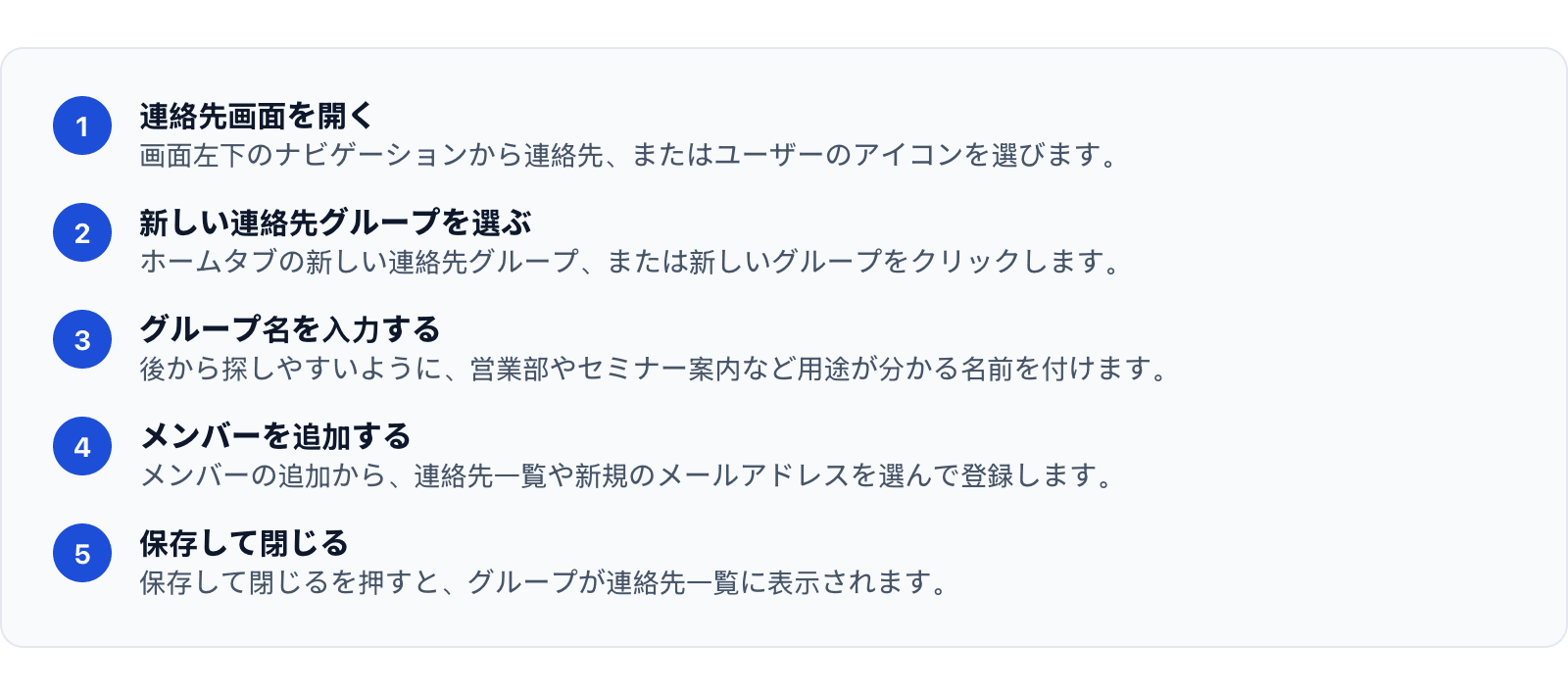
アウトルックでメールアドレスのグループを作成するには、連絡先画面を開き、新しい連絡先グループを選び、グループ名を付けてメンバーを追加し、保存します。作成したグループ名を宛先欄に入力するだけで、登録した全員へ一度にメールを送れます。所要時間はおよそ数分です。
チームへの連絡や取引先への案内など、同じ顔ぶれに繰り返しメールを送る場面では、連絡先グループがあると宛先を毎回入力する手間がなくなります。この記事では、作成の手順に加えて、メンバーの編集や削除、一斉送信の方法までをまとめて整理します。
あわせて、送信先が数十件から数百件へと増え、案内メールやメルマガ配信ツールのような使い方が必要になったときに、専用のメール配信システムへ切り替える判断の目安もお伝えします。
基礎から知りたい方は、Mailsoftly日本語ブログのガイドをご覧ください。そのあとでこの記事に戻ってきてください。
要点: Mailsoftlyは明確な料金、無料の移行サポート、担当者による人のサポートを提供します。500件の連絡先と月2,000通のメールまで無料、クレジットカード不要です。
Mailsoftlyを無料で始める →
この記事のポイント
連絡先画面を開き、新しい連絡先グループを作り、名前を付けてメンバーを登録して保存します。これで、同じ相手に繰り返し送るメールの宛先をひとつにまとめられます。ここではデスクトップ版アウトルックを例に、基本の流れを順番に見ていきます。
Web版アウトルックやMicrosoft 365でも流れはほぼ同じで、連絡先からグループを新規作成し、メンバーのメールアドレスを登録します。アドレスを手入力する場合は、スペルの間違いがそのまま不達につながるため、入力後に一度見直しておくと安心です。
内容は十分でしたか。500件の連絡先と月2,000通まで、クレジットカード不要でMailsoftlyを無料でお試しください。Mailsoftlyを無料で始める →
新規メールを開き、宛先欄に作成したグループ名を入力するだけで、登録した全員へ一斉送信できます。グループ名を入力すると候補が表示されるので、それを選んで本文を書き、送信します。宛先をひとつずつ入力する必要はありません。
社内のお知らせや関係者への共有のように、受信者が互いの顔ぶれを知っていてよい場面では、この方法が手軽です。一方で、受信者同士がメールアドレスを知らない相手の場合は、宛先ではなくBCCにグループを入れて、ほかの人のアドレスが見えないようにします。個人情報保護法の観点からも、面識のない相手への一斉送信では宛先の扱いに注意が必要です。
連絡先一覧で対象のグループを開き、メンバーの追加や削除を行って保存します。人の入れ替わりや担当変更があっても、グループを開いて編集すれば最新の状態を保てます。グループ自体はそのまま残るので、宛先の設定をやり直す必要はありません。
メンバーを一人だけ入れ替えたい場合も、グループを開いて該当のアドレスを選び、削除や追加を行うだけで完了します。複数のグループで同じ連絡先を管理していると、片方だけ更新して情報がずれることがあるため、どのグループに誰が入っているかを一覧で見直す習慣があると安心です。
連絡先一覧で不要になったグループを選び、削除を実行します。グループを削除しても、そこに登録されていた個々の連絡先は連絡先一覧に残ります。削除されるのはグループというまとまりだけなので、アドレス帳そのものが消えることはありません。
使われなくなったグループが増えると、宛先を選ぶときに似た名前が並んで誤送信の原因になります。終了したプロジェクトや過去のイベント用のグループは、役目を終えた時点で整理しておくと、宛先の取り違えを防げます。削除の前に、本当に今後使わないかを一度確認しておくと安心です。
送信先が数百件に増え、配信停止リンクや到達率の管理が必要になったら、メール配信システムへの切り替えが有効です。アウトルックの連絡先グループは日常の連絡には便利ですが、大量の案内メールやメルマガ配信ツールのような使い方には向いていません。ここで候補になるのが、まずMailsoftlyのような専用ツールです。
Mailsoftlyは、無料プランで500件の連絡先と月2,000通までを扱えるメール配信システムで、クレジットカードの登録なしに始められます。配信リストの管理、配信停止リンクの自動付与、開封状況の確認、ステップメールの設定までを一か所で行えるため、一斉送信の規模が大きくなっても運用が破綻しにくくなります。あわせて、次のような選択肢も国内外で使われています。
| ツール | 向いている使い方 | 無料で始められるか |
|---|---|---|
| Mailsoftly | 配信リスト管理、一斉送信、ステップメール、到達率の確認 | はい(500件、月2,000通) |
| アウトルック 連絡先グループ | 社内連絡や少人数への案内 | はい(メールアカウントに付属) |
| その他の配信ツール | 大量配信や高度な自動化 | ツールにより異なる |
料金の目安は次のとおりです(いずれも2026-10-18時点)。Mailsoftlyは無料プランのほか、Starterが年払いで月15ドル(1,000件、月10,000通)、Basicが年払いで月39ドル(5,000件、月40,000通)、Businessが年払いで月79ドル(15,000件、月150,000通)、Premiumが年払いで月159ドル(30,000件、月300,000通)です。連絡先数が無制限のEnterpriseはカスタム料金で提供しています。
広告や宣伝を含むメールを送る場合は、特定電子メール法と個人情報保護法への配慮が必要です。特定電子メール法では、原則として受信者の事前の同意(オプトイン)を得ること、送信者の情報を明記すること、配信停止の方法を示すことが求められます。連絡先グループで送るときも、この考え方は変わりません。
アウトルックの連絡先グループには、配信停止リンクを自動で付ける仕組みはありません。宣伝メールを継続的に送るなら、こうした要件に対応したメール配信システムを使うほうが、法令への対応と受信者への配慮を両立しやすくなります。法令の詳しい内容は、総務省や個人情報保護委員会の公式情報もあわせて確認してください。
その他のガイドはMailsoftly日本語ブログでご覧いただけます。

用途ごとに複数の連絡先グループを作成できます。実務上は、部署別やイベント別に分けて作っても問題ありません。ただし、ひとつのグループに登録するメンバー数が極端に多い場合や、一度に大量のメールを送る場合は、プロバイダ側の送信制限にかかることがあります。数百件規模の配信では、メール配信システムの利用を検討してください。
消えません。削除されるのはグループというまとまりだけで、個々の連絡先は連絡先一覧に残ります。再び同じ相手へまとめて送りたくなったら、新しいグループを作ってそのアドレスを登録し直せます。大切な連絡先を失う心配はないため、使わなくなったグループは整理して問題ありません。
宛先ではなくBCCに連絡先グループを入れて送信します。こうすると、受信者には自分のアドレスだけが見え、ほかの人のアドレスは表示されません。面識のない相手へ案内を送るときは、個人情報保護の観点からBCCを基本にしてください。宛先には自分自身のアドレスを入れておくと送信記録が残ります。
社内連絡や少人数への案内は連絡先グループで十分です。一方、数百件への定期的な配信や、配信停止リンク、開封状況の確認、ステップメールが必要になったら、Mailsoftlyのようなメール配信システムが向いています。Mailsoftlyは500件の連絡先と月2,000通まで無料で、クレジットカードなしで試せます。
メール配信をもっとシンプルにMailsoftlyを無料で始める →
500件の連絡先、月2,000通。無料の移行サポート。クレジットカード不要。
Ready to boost your email marketing?
Send beautiful, targeted emails that convert. Free plan available, paid plans from $15 a month.
Try Mailsoftly Freeクレジットカード不要


