
E-posta pazarlamanızı Claude ya da ChatGPT ile yürütün
Yapay zeka asistanınız Mailsoftly'ye bağlandıktan sonra işe yarayan istekler; liste kurmaktan kampanya taslağına, otomasyon kurmaktan bilerek göndermeye ve sonuçları okumaya kadar.
Mailsoftly bağlandıktan sonra Claude ve ChatGPT, e-posta pazarlamasının zaman alan işlerini hesabınızda sizin yerinize yapabilir: kişileri ekleyip etiketlemek, kampanya taslağı hazırlamak, otomasyon kurmak ve işlerin nasıl gittiğini anlatmak. Her istek, ürünün başka her yerde uyguladığı kurallarla çalışan belgelenmiş bir araca karşılık gelir; yani asistan izinlerinizin ve planınızın izin vermediği hiçbir şeyi yapamaz.
Aşağıdaki istekler, insanların gerçekten sorduğu biçimde yazıldı. Olduğu gibi kullanın ya da kendi isteklerinize örnek alın.
Asistana neyi gördüğünü sorun
Asistanla aynı hesaptan söz ettiğinizden emin olmak için tek bir soruyla başlayın: "Mailsoftly planım ne, hangi listelerim var?" Asistan planı, kişi ve aylık e-posta limitlerinizi kullandığınız miktarla birlikte, hesabın nasıl gönderim yaptığını ve her listeyi boyutuyla okur.
Bu soru gönderimin açık olup olmadığını da baştan gösterir. Hesabın hâlâ bir gönderim kanalına ihtiyacı varsa asistan bunu uzun bir sohbetin sonunda değil, hemen şimdi ve adımlarıyla birlikte söyler.

Doğru kişileri bir listeye alın
Asistanın hazırladığı kampanyalar bir listeye gider; bu yüzden listeleri adıyla isteyin. İşe yarayan bazı istekler:
- "Bugünkü webinara katılan herkesi Webinar Ekim adlı yeni bir listeye ekle ve webinar etiketiyle etiketle", ardından adları ve adresleri yapıştırın
- "Bu CSV’yi Bülten listesine aktar, listede olanları güncelle", ardından dosyanın metnini yapıştırın
- "Üyeler listesinde Deniz Mimarlık’ta çalışan kimler var?"
- "Şehri İzmir olan kişilerden bir segment oluştur"
Asistanın kurduğu segmentler şehir, şirket, unvan gibi kişi alanlarına ya da kendi özel alanlarınıza göre süzer; etiket ya da geçmiş etkileşim kuralları Mailsoftly’deki segment oluşturucuda kurulur. Sohbetten oluşturulan segmentler kişileri bulmak ve saymak içindir; bir gruba e-posta göndermek için asistandan bu kişileri bir listeye eklemesini isteyin.
Planınızdaki kişi limiti, asistanın eklediği her kişi için de uygulamadaki gibi geçerlidir.

Kısa bir özetten kampanya taslağı hazırlatın
E-postayı bir iş arkadaşınıza anlatır gibi isteyin: "Bülten listesi için kasım bültenimizin taslağını hazırla: açık ev etkinliği hakkında kısa bir haber, gönüllü formu için bir hatırlatma ve katılım için bir buton. Samimi bir ton, 200 kelimeyi geçmesin." Asistan metni yazar ve Mailsoftly’ye taslak olarak kaydeder; taslak, düzenleyicide açabilmeniz için hesabınızın duyarlı yerleşimine yerleştirilir.
İki başlangıç noktası daha var. "Aylık Bülten şablonumuzu kullan" derseniz taslak bu kayıtlı tasarımdan başlar. Eksiksiz bir HTML e-posta yapıştırırsanız yazıldığı gibi saklanır ve öyle gönderilir.
Değişiklikleri aynı sohbette isteyin: "Konuyu kısalt ve katılım butonunu yukarı taşı." Asistan ikinci bir taslak oluşturmak yerine aynı taslağı düzenler. Hiçbir şey gitmeden önce gövdeyi ve ulaşacağı kişileri görmek için "Son hâlini ve kimlere gideceğini göster" deyin.

Önce test edin, sonra bilerek gönderin ya da planlayın
Taslağı en fazla beş gelen kutusuna göndermek için "Bana ve ekip arkadaşıma bir test gönder" deyin. Yeni bir hesapta ilk testler, size ulaşmadan önce bir kişi tarafından kontrol edilir; bu yüzden testi düzenlemeleriniz bittikten sonra gönderin.
Gönderim, onay ekranındaki ayrı gönderim iznini gerektirir. Bu izinle "Şimdi gönder" ya da "Salı sabah 09.00’a planla" işe yarar; planlama için en az 15 dakika önceden zaman gerekir. İki asistan da gönderimin kendisinden önce onayınızı isteyebilir.
Bağlı bir Gmail ya da Microsoft 365 posta kutusu üzerinden giden kampanyalar asistandan planlanamaz ve A/B testine alınamaz. Planlamak için doğrulanmış alan adınızdaki bir adresten gönderin.
Her hesabın ilk kampanyaları kısa bir içerik incelemesinden geçer. Bir kampanya incelemeye alındığında asistan size söyler, onaylandığında e-posta alırsınız.

Tek cümleden otomasyon kurun
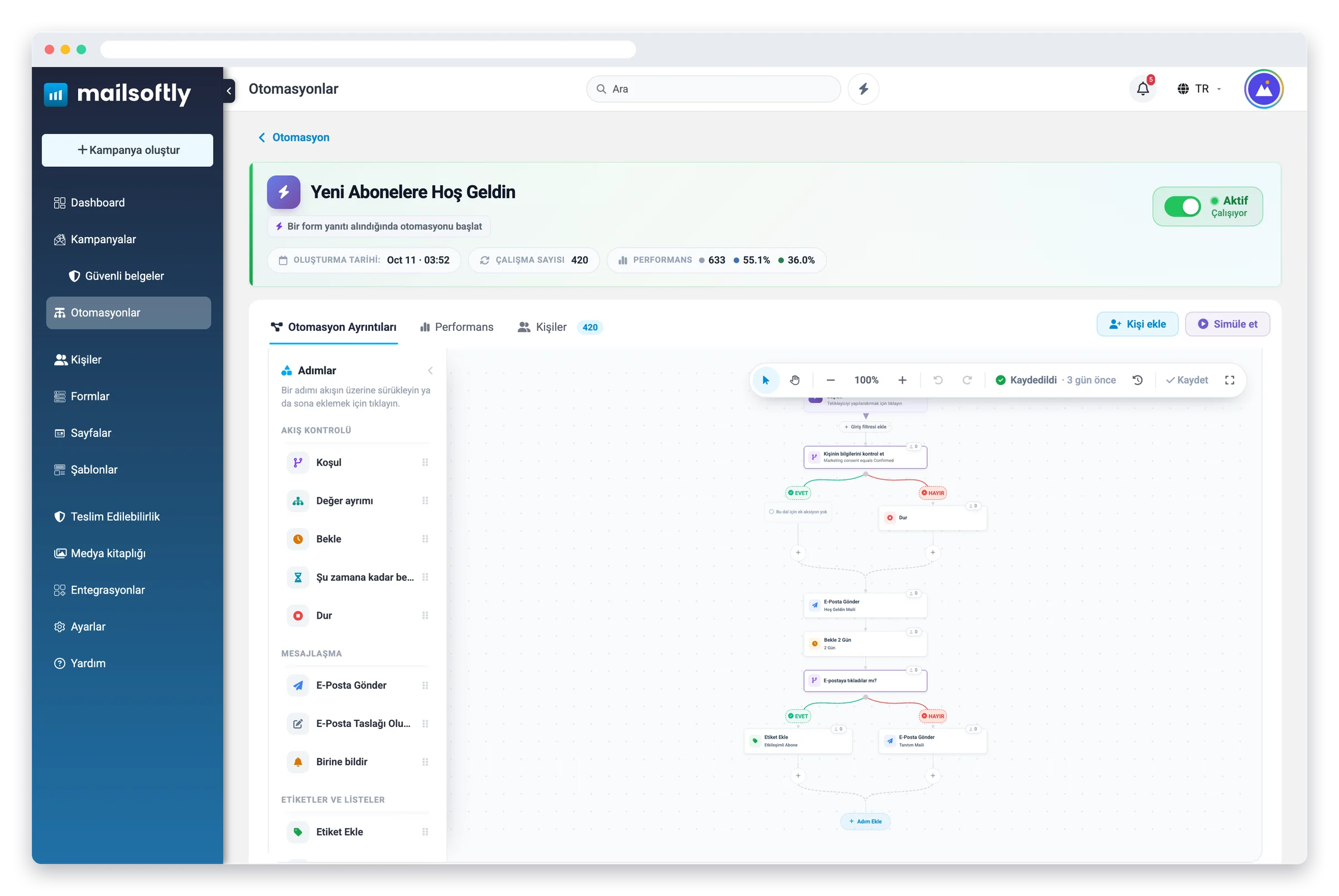
İstediğiniz akışı anlatın: "Biri Webinar Ekim listesine eklendiğinde Teşekkürler e-postamızı gönder, 2 gün bekle, açmadıysa Tekrar İzle e-postasını gönder." Asistan tetikleyiciyi, beklemeyi, açtı ya da açmadı koşulunu ve iki e-postayı kurar ve otomasyonu Mailsoftly’ye etkin olmayan bir taslak olarak kaydeder.
İşin sorunsuz gitmesi için birkaç not:
- Her e-posta adımı kayıtlı bir şablon kullanır; bu yüzden asistandan önce e-postaları yazıp kaydetmesini isteyin ya da var olan şablonların adını verin
- Beklemeler gün ya da dakika olarak ayarlanır; 2 saat isterseniz 120 dakika olarak kaydedilir
- Yayına almadan önce otomasyonu oluşturucuda açıp her adımı kontrol edin
Otomasyonu açmak gönderim iznini ve doğrulanmış bir hesabı gerektirir, çünkü etkin bir otomasyon gerçek e-posta gönderir. Hazır olduğunuzda "Webinar otomasyonunu aç" deyin. Sonra "Webinar otomasyonu nasıl gidiyor?" diye sorduğunuzda kaç kişinin girdiğini ve her e-postanın nasıl performans gösterdiğini öğrenirsiniz.
Sonuçları düz bir dille okuyun
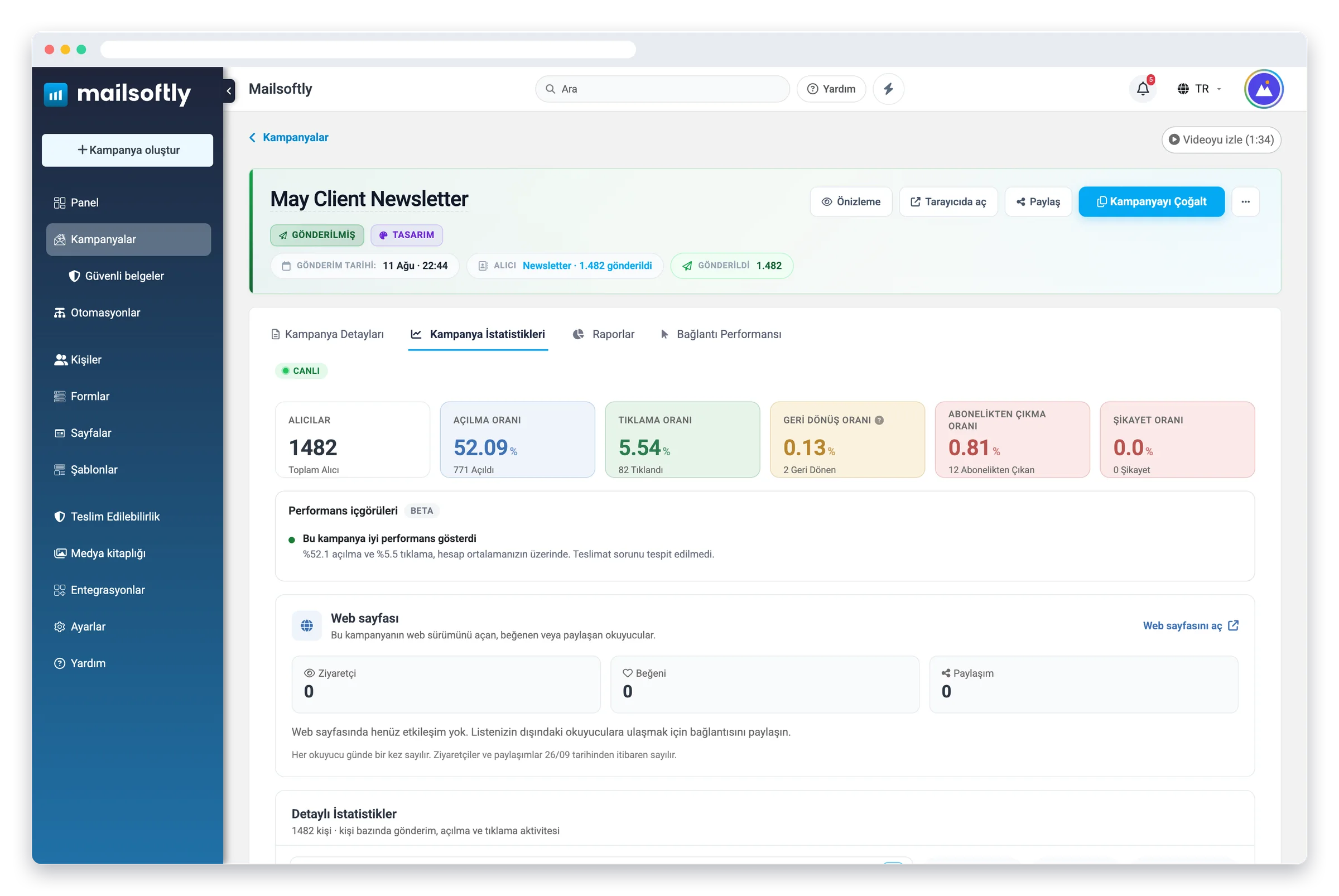
Teslim edilen, açılma, tıklama, geri dönen ve abonelikten çıkan sayılarını oranlarıyla birlikte görmek için "Kasım bülteni nasıl gitti?" diye sorun. Sonra daha derine inin:
- "En çok tıklanan bağlantılar hangileri?"
- "Kimler açtı ama tıklamadı?"
- "Hesap ortalamamızla karşılaştır"
Asistan uygulamada gördüğünüz raporun aynısını okur; yani rakamları sizinkilerle birebir tutar.
Listenizi temiz tutun
Biri sizden haber almak istemediğini söylediğinde "[email protected] abonelikten çıkmış mı? Çıkmadıysa her yerden çıkar" deyin. Asistan önce engelli adres listesine bakar, ardından hesap genelinde abonelikten çıkarır. Vazgeçenleri gözden geçirmek için "Bu ayki abonelikten çıkanları göster" deyin.
Bazı işler bilerek uygulamada kalır: Gmail ya da Microsoft 365 posta kutusu bağlamak, faturalandırma ve API anahtarı oluşturmak ya da iptal etmek.

Sık sorulan sorular
Claude ya da ChatGPT’den bir segmente kampanya gönderebilir miyim?
Doğrudan gönderemezsiniz. Asistandan giden kampanyalar bir listeye ya da adını verdiğiniz kişilere gider. Asistandan kişileri bir segmentle ya da aramayla bulmasını, bir listeye eklemesini ve kampanya taslağını o liste için hazırlamasını isteyin.
Asistan otomasyonu kurduktan sonra neden kapalı kalıyor?
Asistan her yeni otomasyonu, önce oluşturucuda kontrol edebilmeniz için etkin olmayan bir taslak olarak kaydeder. Açmak için bağlantınızda gönderim izninin olması, hesabın doğrulanmış olması ve her adımın eksiksiz olması gerekir. Gözden geçirdikten sonra asistandan otomasyonu açmasını isteyin.
Asistanın verdiği rakamlar Mailsoftly’deki kampanya raporuyla aynı mı?
Evet. Asistan uygulamada gördüğünüz kampanya raporunun aynısını okur: teslim edilen, açılma, tıklama, geri dönen ve abonelikten çıkan sayılarının yanında bağlantı tıklamaları ve alıcı bazında etkinlik. Bir kampanyada izleme kapalıysa asistan raporun bulunmadığını söyler.
Kendi hesabınızda denemeye hazır mısınız?
Google Workspace veya Microsoft 365 hesabınızla ücretsiz başlayın. Kredi kartı gerekmez.