
Bağışçılara yıl sonu bağış e-postası gönderin
Yıl sonu bağış çağrınızı kendi Gmail veya Outlook adresinizden doğru bağışçılara gönderin. Her bağışın neye gittiğini kaydedin, etiketlerden ve bu alandan bir segment kurun, kâr amacı gütmeyen kuruluşlar için hazırlanmış bir tasarımla başlayın, her bağışçıya adıyla seslenin, sonra kimin açıp bağış düğmesine tıkladığını görün.
Yıl sonu bağış çağrısı, tek bir kişiye yazılmış gibi okunduğunda karşılık bulur: bağışçının adı, son bağışının desteklediği program ve yeniden bağış yapmak için tek, net bir düğme. Dernek ve vakıfların çoğunda ise iş şöyle yürür: bağışçılar bir Excel dosyasında durur, herkes Gizli (Bcc) alanına yazılır, mail "Değerli dostumuz" diye başlar ve sonrasında kimin okuduğu, kimin Bağış yap düğmesine bastığı hiç öğrenilmez. Mailsoftly’de bağışçılarınız zaten kişileriniz arasındadır; doğru kişileri bir segment seçer, her kopya kişiye özel hazırlanır ve çağrı kendi Gmail veya Outlook adresinizden çıkar. Sonuçlar da gönderimin ardından sizi bekler.
Aşağıdaki adımlar örnek olarak bir hayvan barınağı derneğini anlatıyor: dernek, bağışı tedavi fonuna giden bağışçılarından yıl bitmeden bir bağış daha istiyor. Listedeki her bağışçı, bağış yaparken dernekten haber almak istediğini belirtmiş.
Her bağışın neye gittiğini kaydedin
Sol menüden Kişiler’i açın ve Kişi Alanları sekmesine geçin. Özel Alan Oluştur düğmesine basın; açılan Yeni özel alan penceresinde Alan adı kutusuna örneğin Bağış alanı yazın ve Field type menüsünden Single choice seçeneğini işaretleyin. Choices kutusuna her satıra bir program yazın: Barınak bakımı, Tedavi fonu, Geçici yuva, Sahiplendirme günleri. Ardından Alan oluştur düğmesine basın. Alan artık her kişinin kaydında görünür.
Bu pencerede alan adı Türkçedir, ancak Field type menüsü, tür adları ve Choices kutusu bugün hâlâ İngilizce görünür.
Alana değer üç yoldan girer: dosya içe aktarırken bir sütunu bu alanla eşlersiniz, bir kişinin Özel Alanlar kartına elle yazarsınız ya da bir kayıt formu doldurur. Kayıt formundan gelen yanıt seçeneklerinizle eşleştirilir; içe aktarılan ya da elle yazılan değer ise yazıldığı gibi kaydedilir, bu yüzden yazımı seçenekle aynı tutun. Alan türlerinin tamamı Kişi alanlarınızı yönetin rehberinde.
Bağışın tutarını değil, desteklediği programı ya da bağış düzeyini bir seçim alanı olarak tutun. Segment kuralları özel alanları metin olarak karşılaştırır; "Bağış alanı Eşittir Tedavi fonu" kuralı çalışır, "şu tutardan fazla bağış yapanlar" gibi bir kural ise kurulamaz.


Bağışçılarınızı etiketleyin
Etiketler, bir kişinin sizin için kim olduğunu kaydeder. Düzenli bağış yapanlara Bağışçı, bir süredir bağış yapmayanlara Eski bağışçı etiketini verin. Tek bir kişiyi profilindeki Etiketler kartından, birçok kişiyi de kişi listenizden bir kerede etiketleyebilirsiniz; ikisini de Kişileri etiketlerle düzenleyin rehberi anlatıyor.

Segmenti kurun
Segmentler sekmesini açın ve Yeni Segment düğmesine basın. Segment adı olarak örneğin Yıl sonu çağrısı: tedavi fonu yazın. Şu koşullara uyan kişileri dahil et başlığının altında alan menüsünden Tag Name seçeneğini, ardından Eşittir operatörünü seçin ve Bağışçı yazın. Yeni Koşul Ekle düğmesine basın: yeni satır ilk satıra veya ile bağlanır, aradaki anahtar da bunu gösterir. İkinci satıra Tag Name Eşittir Eski bağışçı kuralını yazın. Sonra Yeni Koşul Grubu Ekle düğmesine basın, yeni grubun önündeki anahtarın ve konumunda olduğundan emin olun ve Bağış alanı Eşittir Tedavi fonu kuralını ekleyin. Eşleştirme büyük küçük harfe bakmaz; bağışçı yazdığınızda Bağışçı etiketi de bulunur. Segment Oluştur ile kaydedin.
Kural oluşturucunun alan menüsünde grup başlıkları (Default Fields, Custom Fields, Tags) ve etiket seçeneği Tag Name bugün hâlâ İngilizce görünür. Kendi alanlarınız Custom Fields başlığının altında, verdiğiniz adla durur.
Kişi sayısı, segment kaydedildikten sonra görünür: segmentin sayfası kişi sayısı, Kurallar kartı ve ada veya e-postaya göre arayabileceğiniz Eşleşen kişiler tablosuyla açılır. Güncel sayıyı görmek istediğinizde Yeniden Hesapla düğmesine basın. Kişilerin etiketleri ve alanları değiştikçe segment de onlarla birlikte güncellenir. Kural oluşturucunun bütün seçenekleri Kitlenizi segmentlere ayırın rehberinde.

Segmentlerinizi Mailsoftly’de açın
Kâr amacı gütmeyen kuruluşlar için hazırlanmış bir tasarımla başlayın
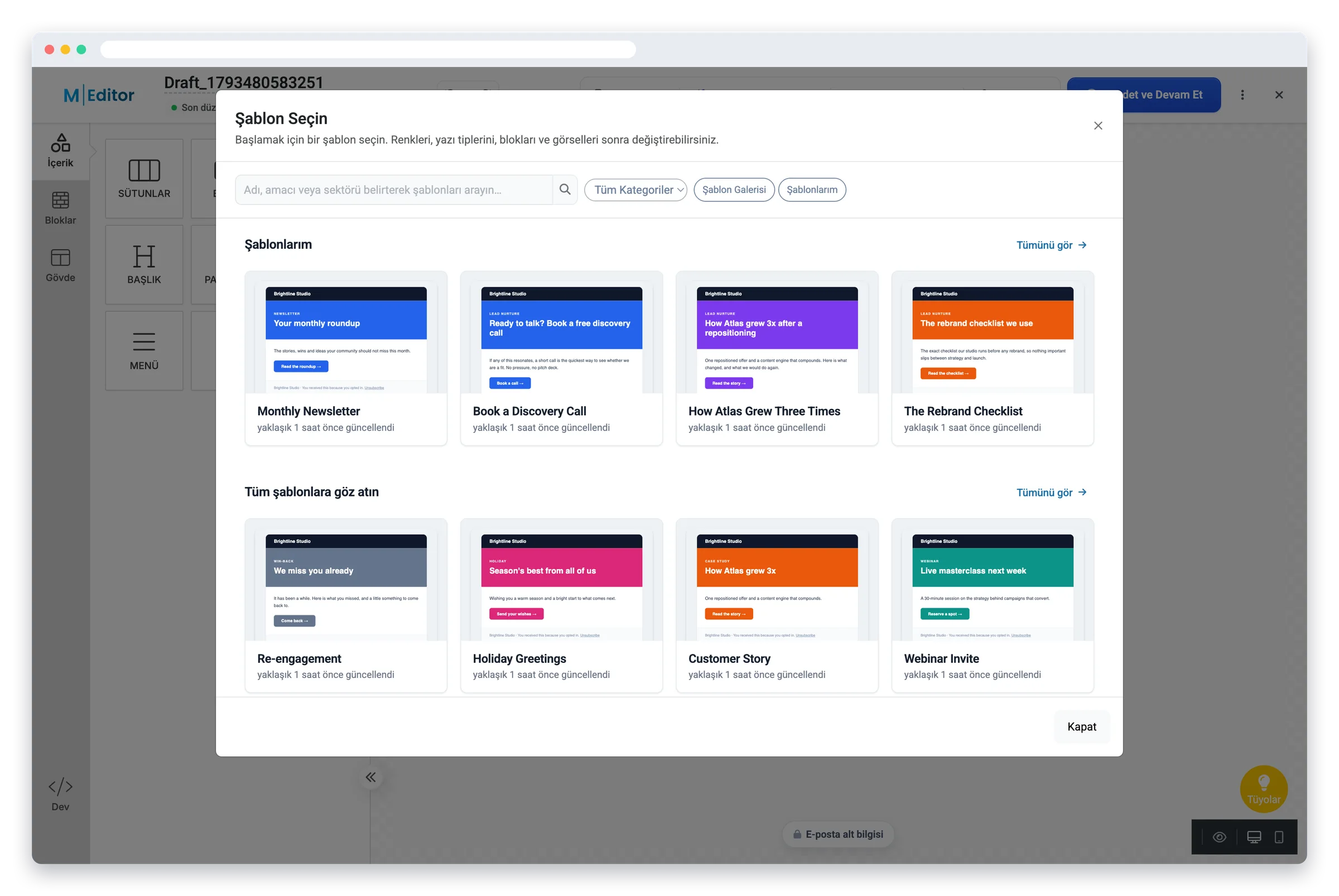
Kampanyalar sayfasında Yeni Kampanya Oluştur düğmesine basın ve Tasarım seçeneğini seçin. Şablon Seçin penceresi hesabınıza göre seçilmiş bir rafla açılır: şirket profilinizde sektör olarak kâr amacı gütmeyen kuruluşları seçtiyseniz galeri rafının başlığı Kâr Amacı Gütmeyen Kuruluşlar için hazırlananlar olur. Kendi kaydettiğiniz şablonlar varsa bu rafın üstünde, Şablonlarım başlığı altında durur; Tümünü gör ise sektörlere göre bütün şablonları açar. Bir kartın üzerine gelip Önizle ile tasarımı büyük boyutta inceleyin, beğendiğinizde Bu tasarımı kullan düğmesine basın.
Kişiye özel yazın, boşluk bırakmayın
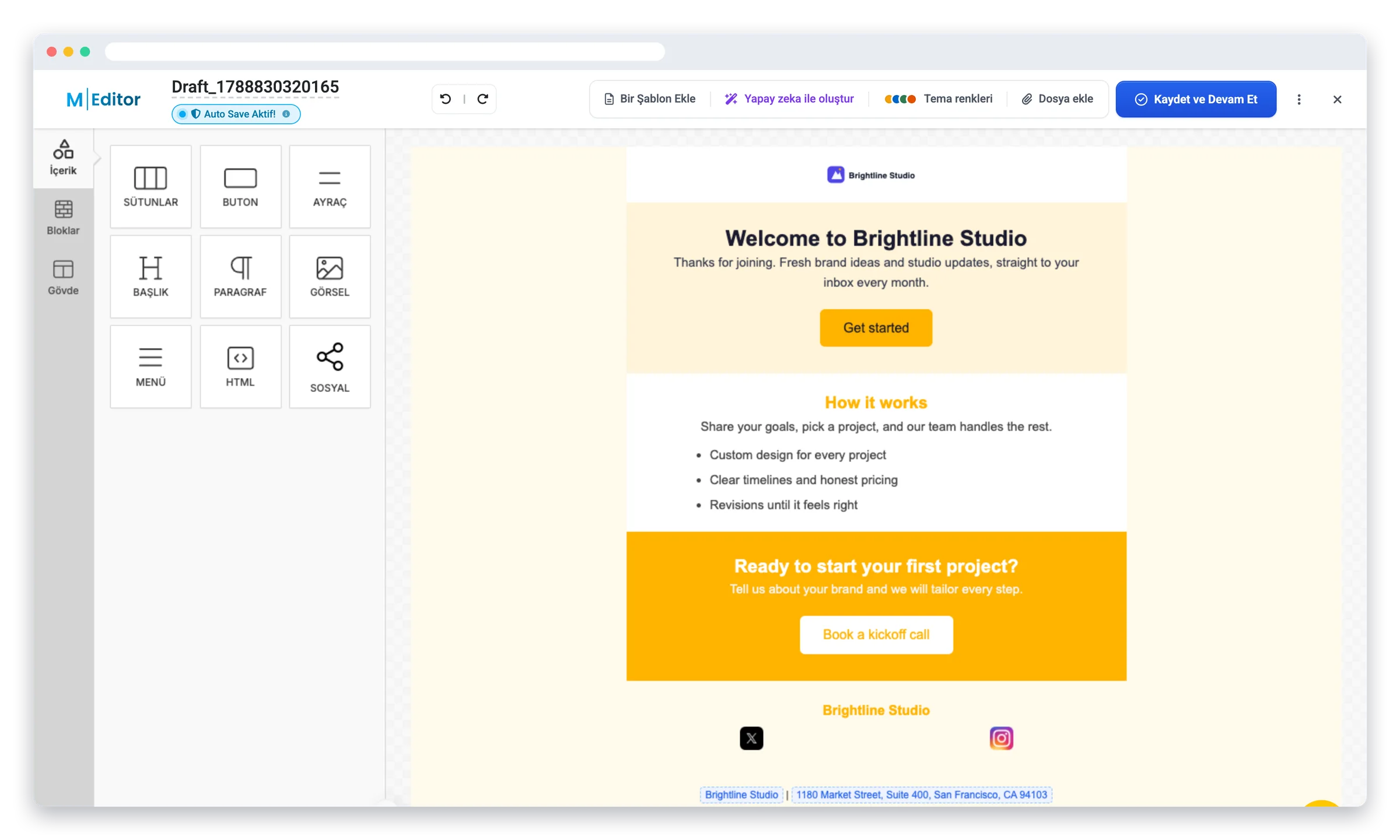
Başlığın içine tıklayın, değiştirmek istediğiniz kelimeye çift tıklayın, metin araç çubuğundaki birleştirme etiketi menüsünü açın ve ad alanını seçin. Program alanınızı da aynı yoldan ekleyin; menüde Bağış alanı (Özel Alan) olarak görünür. "Bu yıl bağışınız {(Bağış alanı)} için kullanıldı" gibi bir cümle artık her bağışçıda farklı okunur.
Bazı bağışçıların adı kayıtlı olmayabilir. Kaydet ve Devam Et düğmesinin yanındaki üç noktalı menüyü açın ve Eksik kişi bilgileri seçeneğini seçin. Eksik Kişi Bilgilerini Yönet paneli, e-postanın içeriğinde kullanılan alanları E-posta İçeriği Değişkenleri başlığı altında listeler. Ad alanının yanına değerli bağışçımız gibi bir alternatif metin yazın ve Uygula düğmesine basın. Etiket artık alternatif metnini taşır, örneğin {(first_name OR "değerli bağışçımız")}; böylece adı kayıtlı olmayan bir bağışçı da cümlenin ortasında bir boşlukla karşılaşmaz. Panel bugün adında boşluk bulunan alanları, örneğin Bağış alanı alanını, listelemiyor. Bu yüzden ya o alanın herkeste dolu olduğu bir segmente gönderin ya da alternatif metin vermek istediğiniz alana Program gibi tek kelimelik bir ad koyun. Metin yerine oturduğunda Kaydet ve Devam Et düğmesine basın.
> Not: Bu panelde alan etiketleri bugün İngilizce görünür; ad alanı First name olarak listelenir. Etiketlerin bütün biçimleri E-postalarınızı birleştirme etiketleriyle kişiselleştirin rehberinde.

Segmente kendi Gmail veya Outlook adresinizden gönderin
Kampanya sayfasında Alıcı Listesi satırını açın ve Segmentler (dinamik) başlığı altından segmentinizi seçin; adının bir kısmını yazmak listeyi daraltır. Satırda segmentin adı, Segment rozeti ve kişi sayısı görünür. Etiketleme ve alan doldurma işini bu adımdan önce bitirin; böylece az önce etiketlediğiniz herkes gönderime dahil olur. Konu satırını yazın, aynı etiketler burada da çalışır: {(first_name OR "Değerli bağışçımız")}, yıl bitmeden bir iyilik daha. Ön izleme metnini de ekleyin. Kimden adresi bağladığınız Gmail veya Outlook posta kutusudur; nasıl bağlanacağını Google Workspace veya Microsoft 365 ile gönderin rehberi anlatıyor.
İncele ve Gönder düğmesine basın. Göndermeden önce gözden geçir penceresi, Alıcı satırında segmentinizi ve alıcı sayısını, altında da e-postayı gerçek bir bağışçının göreceği haliyle gösterir. Oklarla birkaç bağışçının kopyasına bakın ve her kopyada kişinin kendi adının ve programının yazdığını görün. Ardından posta kutunuzun Google veya Microsoft işaretini taşıyan Şimdi gönder düğmesine basın ve Evet, Şimdi Gönder ile onaylayın. Her bağışçı kendi kopyasını sizin hesabınızdan, birkaç saniye arayla alır.
İlk kampanyanız ekibimizin kısa bir incelemesinden geçer, ardından kendi Gmail veya Outlook adresinizden çıkar. O zamana kadar kampanya listenizde İnceleme Bekliyor olarak görünür.


Kimin açtığını ve kimin bağış için tıkladığını görün
Gönderilen kampanyayı açın ve Kampanya İstatistikleri sekmesine geçin. Alıcılar kutucuğunda bir segment rozeti bulunur; Açılma Oranı ve Tıklama Oranı da çağrının nasıl karşılandığını gösterir. Altındaki Detaylı İstatistikler her bağışçıyı tek tek listeler; Tıklayanlar, Açanlar ve Açmayanlar filtreleriyle kime yeniden ulaşacağınızı bulursunuz.
Ardından her planda bulunan Bağlantı Performansı sekmesini açın. Liste görünümüne geçin ve bağış bağlantınızı genişletin: Bu bağlantıya tıklayan kişiler başlığı altında her bağışçının adı görünür. Her görünümü Kampanya sonuçlarını takip edin rehberi anlatıyor.


Sık sorulan sorular
Bağışçılara ücretsiz bağış e-postası gönderebilir miyim?
Evet, ücretsiz başlayabilirsiniz. Ücretsiz bir Mailsoftly hesabıyla özel alanı ekleyebilir, bağışçıları etiketleyebilir, segmenti kurabilir, kâr amacı gütmeyen kuruluşlar için hazırlanmış bir şablonu kişiselleştirebilir, bağladığınız Gmail veya Outlook adresinden gönderebilir ve kimin açıp tıkladığını görebilirsiniz. Ücretsiz planda gönderilen e-postalarda küçük bir Mailsoftly rozeti bulunur; ilk kampanyanız da gönderilmeden önce ekibimizin kısa bir incelemesinden geçer.
Kampanyayı doğrudan bir segmente gönderebilir miyim?
Evet. Segment de bir liste gibi alıcı olarak seçilir: Alıcı Listesi satırında Segmentler (dinamik) başlığı altından seçtiğinizde, kurallarına uyan doğru kişileri segment belirler. Etiketleme işini segmenti seçmeden önce bitirin. Abonelikten çıkmış kişiler gönderime kendiliğinden dahil edilmez.
Segment, bağışçıları bağış tutarına göre ayırabilir mi?
Hayır. Segment kuralları özel alanları Eşittir, İçerir ve Boş gibi metin operatörleriyle karşılaştırır; büyüktür ya da küçüktür seçeneği yoktur. Bağışın desteklediği programı ya da bağış düzeyini Single choice türünde bir alanda tutun ve segmenti o alanın üzerine kurun.
Kendi hesabınızda denemeye hazır mısınız?
Google Workspace veya Microsoft 365 hesabınızla ücretsiz başlayın. Kredi kartı gerekmez.