
Doğum günü e-postalarını otomatik gönderin
Doğum gününü sizinle paylaşan her müşteriye ya da kulüp üyesine, o gün otomatik bir kutlama maili gitsin. Mailsoftly'de Doğum günü kutlaması şablonundan tek bir otomasyon kurarsınız; mail her yıl doğum gününde kendi Gmail veya Outlook adresinizden gider.
Doğum günü maili, insanların gerçekten okumaktan hoşlandığı az sayıdaki pazarlama mailinden biri; aynı zamanda en kolay unutulanı. Bilinen yöntemler ya doğum günlerinin tutulduğu bir tablo, ya birinin ayakta tutması gereken bir Power Automate akışı ya da kod, ya da yanlış gün çalan bir takvim hatırlatıcısı. Mailsoftly’de doğum günü kişinin kaydında durur ve gerisini tek bir otomasyon halleder: her doğum gününde mailinizi, kişinin adıyla birlikte kendi Gmail veya Outlook adresinizden gönderir.
Aşağıdaki adımlar tek bir örnek üzerinden ilerliyor: bir mahalle fırınının Doğum Günü Kulübü. Üyeler doğum günü ikramı almak için kulübe katıldı ve doğum günlerini bunun için paylaştı; her biri doğum gününde "İyi ki doğdun" diyen ve bir dilim pastayı ikram eden bir mail alıyor. Aynı kurulum ekibinizin doğum günleri için de birebir geçerli.
Doğum günü maillerini yalnızca doğum gününü bu amaçla sizinle paylaşan kişilere gönderin; örneğin bir doğum günü kulübünün üyelerine ya da kayıt formunuzda bu kutuyu işaretleyen müşterilere.
Doğum günlerini kişilere ekleyin
Doğum günü tetikleyicisi tek bir alana bakar: her kişinin Doğum Tarihi alanına. Bu alanı dört yoldan doldurabilirsiniz.
- İçe aktarma. İçe aktarma sihirbazında adı Birthday, DOB, Birth date, Birthdate ya da Date of Birth olan sütun kendiliğinden Doğum Tarihi alanıyla eşleşir. Ardından açılan Tarih sütununuzun formatını belirleyin penceresinde dosyanızdaki sırayı Gün, Ay ve Yıl olarak seçip Formatı Onayla düğmesine basarsınız. Sihirbazın tamamı Kişileri içe aktarın ve listeleri yönetin rehberinde.
- Kişi kaydı. Bir kişiyi açıp Kişisel Bilgiler bölümünü genişlettiğinizde Doğum Tarihi alanını görürsünüz; kişiyi düzenleme penceresinden de doldurabilirsiniz.
- Kayıt formu. Forma "Doğum gününüz" gibi bir tarih sorusu ekleyin, ardından formun Ayarlar sekmesinde Map answers to contact fields kartını açıp bu cevabı Doğum Tarihi alanına yönlendirin. Eşleştirme kartı Form cevaplarını kişi kaydına yazın rehberinde anlatılıyor.
- API veya Zapier. Kişiyle birlikte
date_of_birthalanını gönderin.
Doğum günü, yılı dört haneli tam bir tarih olmalı. Yalnızca gün ve aydan oluşan ya da yılı iki haneli bir değer doğum günü olarak kaydedilmez; o kişiye mail hiç gitmez. Mailsoftly tarihin tamamını saklar, kutlamanın gideceği günü ise yalnızca gün ve ay belirler.

Doğum günü kutlaması şablonuyla başlayın
Otomasyonlar sayfasına gidip Yeni Otomasyon Oluştur düğmesine tıklayın. Etkileşim grubundaki Doğum günü kutlaması şablonunu bulun ("Kişilere özel günlerinde doğum günü e-postası gönderin."), Önizle ile iki adımını görün, sonra Bu şablonu kullan deyin. Otomasyon, oluşturucuda taslak olarak açılır: tetikleyici "Bir kişinin doğum günü olduğunda otomasyonu başlat." ve tek bir E-posta Gönder adımı.
İsterseniz boş bir otomasyonla başlayıp tetikleyici seçicide Kişi Durumu altındaki Kişinin doğum günü seçeneğini de seçebilirsiniz. Şablon size bir adım kazandırır.

Tetikleyiciyi kontrol edin
Akışın en üstündeki tetikleyiciye tıklayıp Tetikleyici Ayarları penceresini açın. Doğum günü tetikleyicisinin tek satırlık bir ayarı vardır; seçilecek bir liste ya da saat yoktur.
- Altındaki not "Doğum tarihi olmayan kişilerde tetiklenmez." der. Doğum Tarihi alanı boş olan kişi atlanır.
- Doğum gününe 7 gün kala sizi bilgilendiren satır, ekibiniz için isteğe bağlı bir ön haberdir. Kutuyu işaretleyip Bildirim Gönderilecek Kullanıcıları Seçin listesinden kişileri seçersiniz; bu listede kişileriniz değil, ekip arkadaşlarınız yer alır. Ekibin doğum günlerinde, birinin kartı imzalatması gerektiğinde işe yarar. Kutuyu boş bıraksanız da sayının sıfırdan büyük kalması gerekir, o yüzden 7’yi silmeyin.
- Her kişi için yalnızca bir kez çalıştır ayarına dokunmayın. Doğum günü tetikleyicisinin kendi kuralı vardır: her e-posta adresi kutlamayı yılda bir kez alır, gelecek yılın doğum gününde yeniden alır.
Uygula & Kapat düğmesine basın.
Doğum günü tetikleyicisi tek bir listeye değil, hesabınızda doğum tarihi kayıtlı herkese bakar. Hesabınızda kutlamamanız gereken doğum günleri de varsa, örneğin müşterilerin yanında çalışanlarınız, 6. adımdaki giriş filtresini kullanın ya da o doğum günlerini Mailsoftly’ye hiç eklemeyin.

Maili seçin
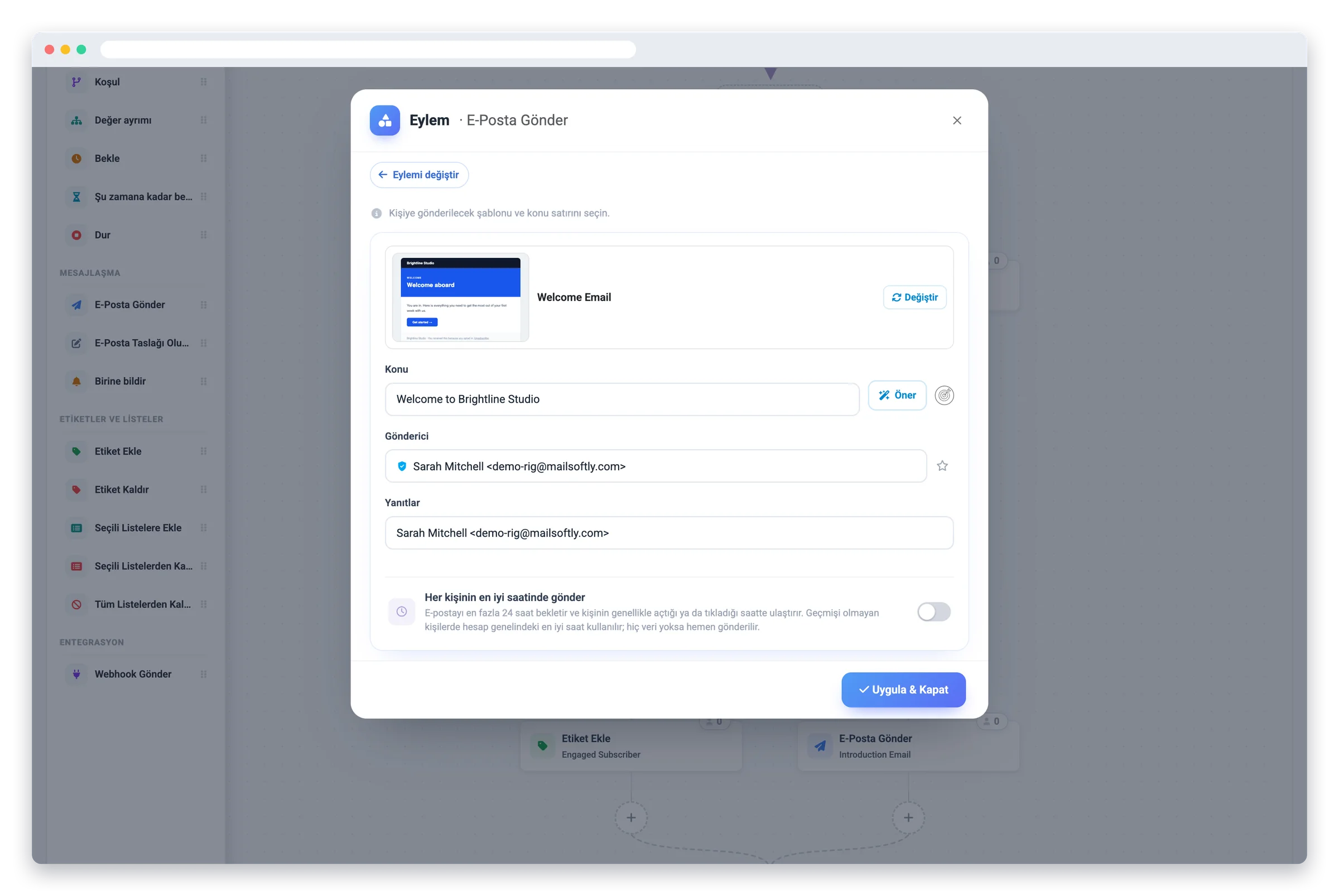
E-posta Gönder adımına, ardından E-posta seçin düğmesine tıklayın. Şablonlarım sekmesinde arama kutusuna "doğum günü" gibi bir kelime yazıp istediğiniz maili seçin ya da hemen yazmak için Yeni e-posta yaz deyin. Seçtiğiniz mailin önizlemesi adımda görünür.
Herkese adıyla seslenmek için İsim birleştirme etiketini kullanın ve adı olmayanlar için bir yedek değer verin, örneğin {(first_name OR "dostumuz")}. Doğum Tarihi birleştirme etiketini maile koymayın: tarihin tamamını, yılıyla birlikte yazar. Birleştirme etiketleri ve yedek değerler E-postalarınızı birleştirme etiketleriyle kişiselleştirin rehberinde.
Sonra Konu satırını yazın ve Gönderen alanında bağladığınız Gmail veya Outlook posta kutusunun seçili olduğunu kontrol edin; mail oradan gider, yanıtlar da oraya gelir. Her kişinin en iyi saatinde gönder ayarını kapalı bırakın, çünkü maili bir güne kadar bekletebilir; mailden önce bir Bekle adımı da eklemeyin. İkisi de kutlamayı doğum gününün ertesine kaydırabilir. Uygula & Kapat düğmesine basın.
E-posta Gönder adımı size ait bir gönderim adresi ister. Önce Gmail veya Microsoft hesabınızı bağlayın; nasıl yapılacağı Google Workspace veya Microsoft 365 ile gönderin rehberinde.
Kaydedin, deneyin ve yayına alın
Oluşturucunun araç çubuğundaki Kaydet düğmesine basın. Yayına almadan önce nasıl çalıştığını görmek için Simüle et düğmesine tıklayın, Kişi seçeneğini seçip üyelerinizden birini arayın ve Senaryoyu izle deyin. Simülatör o kişi için önce tetikleyiciyi, "Bugün doğum günü" mesajıyla, sonra mail adımını oynatır. Hiçbir şey gönderilmez.
Ardından sağ üstteki durumu Taslak, Henüz yayında değil konumundan açık konuma getirin. Otomasyon yayına alınsın mı? penceresi tetikleyiciyi ve adımları özetler; onaylayın, durum Aktif, Çalışıyor olarak görünür.

İsteğe bağlı: doğru kişilerle sınırlayın
Oluşturucuda tetikleyicinin altındaki Giriş filtresi ekle bağlantısı Otomasyona giren kişileri filtrele penceresini açar: "Kişi seçilen filtreyle eşleşirse otomasyonu tetikleme." Filtre kişileri dışarıda bırakır, yani maili kimin almaması gerektiğini tarif edersiniz. Bir doğum günü kulübünde, etiketleri Doğum Günü Kulübü etiketinizi içermeyen kişileri filtreleyin; böylece yalnızca kulüp üyeleri kutlanır. Giriş filtreleri Otomasyonda zamanlamayı ve girişleri yönetin rehberinde.

Her doğum gününde ne olur
Mailsoftly her gün kontrol eder. Bir kişinin doğum günü geldiğinde kişi otomasyona girer ve mail posta kutunuzdan gider. Kişiyi otomasyonun Kişiler sekmesinde, her kişi için bir satır olarak görürsünüz.
- Mail, doğum gününde, hesabınızın takvimine göre günde bir kez gider. Belirli bir saate ayarlı değildir.
- Her adres yılda bir kutlama alır, bir sonrakini gelecek yılın doğum gününde.
- Doğum tarihi olmayan kişiler atlanır, abonelikten çıkanlar da.
- İki doğum günü otomasyonu birden aktifse ikisi de gönderir. Yayına alırken Mailsoftly sizi bu konuda uyarır.
## Güvenmeden önce – Otomasyonlar, hesabınız doğrulandığında yayına alınabilir. Google Workspace veya Microsoft 365 ile kaydolan hesaplar genellikle hemen doğrulanır; diğerlerini ekibimiz inceler. – Ücretsiz planda aynı anda tek bir otomasyon çalışır. Başka bir otomasyon zaten aktifse, bunu yayına almadan önce onu duraklatın ya da planınızı yükseltin. – Bir otomasyon yayına alınmıyorsa Etkinleşmeyen otomasyonu düzeltin rehberi her nedeni ve çözümünü listeler.

Sık sorulan sorular
Doğum günü e-postalarını otomatik nasıl gönderirim?
Her kişinin doğum gününü Doğum Tarihi alanına kaydedin, sonra Doğum günü kutlaması şablonundan bir otomasyon oluşturun. E-posta Gönder adımında mailinizi seçin, Gönderen olarak bağladığınız Gmail veya Outlook adresini seçin, kaydedip yayına alın. Bundan sonra her kişi doğum gününde maili alır.
Doğum günü maili her yıl gider mi?
Evet. Her e-posta adresi kutlamayı doğum gününde yılda bir kez alır, ertesi yıl yeniden alır. Aynı doğum günü için aynı adrese iki kez gitmez.
Doğum günü maillerini yalnızca bir listeye gönderebilir miyim?
Tetikleyicinin kendisinde liste ayarı yoktur: hesabınızda doğum tarihi kayıtlı herkese bakar. Daraltmak için kulüp etiketiniz olmayanları dışarıda bırakan bir giriş filtresi ekleyin ya da doğum gününü yalnızca kutlanacak kişiler için kaydedin.
Doğum günü maili saat kaçta gider?
Doğum gününün kendisinde. Mailsoftly günde bir kez kontrol eder ve kutlamayı o gün gönderir, ancak belirli bir saatte değil; bu yüzden sabah gelecek diye söz vermeyin. Her kişinin en iyi saatinde gönder ayarını kapalı bırakın ve mailden önce Bekle adımı koymayın.
Doğum yılı gerekli mi?
Evet. Doğum Tarihi tam bir tarihtir ve dört haneli yılı olmayan bir değer kaydedilmez. Mailin gideceği günü yalnızca gün ve ay belirler; Doğum Tarihi birleştirme etiketini maile koymadığınız sürece yıl hiçbir yerde görünmez.
Bunu çalışanların doğum günleri için kullanabilir miyim?
Evet, adımlar aynı. Bir ekip arkadaşının doğum gününü birkaç gün önceden duyması için tetikleyicideki bildirim kutusunu işaretleyin. Tetikleyicinin hesapta doğum tarihi olan herkesi kapsadığını unutmayın; müşteriler ve çalışanlar aynı hesaptaysa, her kutlamayı doğru kişilere sınırlamak için giriş filtresi kullanın.
Otomatik doğum günü maillerini ücretsiz gönderebilir miyim?
Evet. Doğum günü kutlaması şablonu, tetikleyici ve bağladığınız Gmail veya Outlook adresinden gönderim, hesabınız doğrulandığında ücretsiz hesapta da çalışır. Ücretsiz planda aynı anda tek bir otomasyon çalışır.
Kendi hesabınızda denemeye hazır mısınız?
Google Workspace veya Microsoft 365 hesabınızla ücretsiz başlayın. Kredi kartı gerekmez.