
E-posta bülteni hazırlayın
Mailsoftly'de ücretsiz bir e-posta bülteni hazırlayın. Sektörünüz için hazırlanmış bir şablonla başlayın, bu ayın fotoğrafını ve başlığını ekleyin, kaydettiğiniz blokları ve marka alt bilginizi yerleştirin, telefonda kontrol edip kendinize test gönderin, sonra gelecek ayın sayısı hazır başlasın diye şablon olarak kaydedin.
Okunan bir bültenin her ay aynı iskeleti vardır: bir ana haber, birkaç kısa duyuru, yaklaşan etkinlik ve tek bir net düğme. Alışılmış yol her ay boş bir sayfayla başlamak ya da geçen ayın e-postasını kopyalayıp elle düzeltmektir; sonra da telefonda bozuk göründüğü ortaya çıkar. Mailsoftly’de kuruluşunuz için hazırlanmış bir şablonla başlarsınız, yalnızca yeni olanı değiştirirsiniz ve sonucu kendi şablonunuz olarak kaydedersiniz. Böylece bir sonraki sayı daha başlamadan büyük ölçüde hazır olur.
Aşağıdaki adımlar tek bir örnek üzerinden ilerliyor: bir mahalle gıda bankasının gönüllülerine gönderdiği aylık bülten. Aynı yol bir kulüp, bir dernek, bir muayenehane ya da büyüyen herhangi bir işletme için de geçerli.
Bu rehber bültenin tasarımıyla ilgili. Listenize göndermek için Toplu mail gönderin rehberine bakın ve yalnızca bülteninize kaydolan kişilere gönderin.
Sektörünüz için hazırlanmış bir şablon seçin
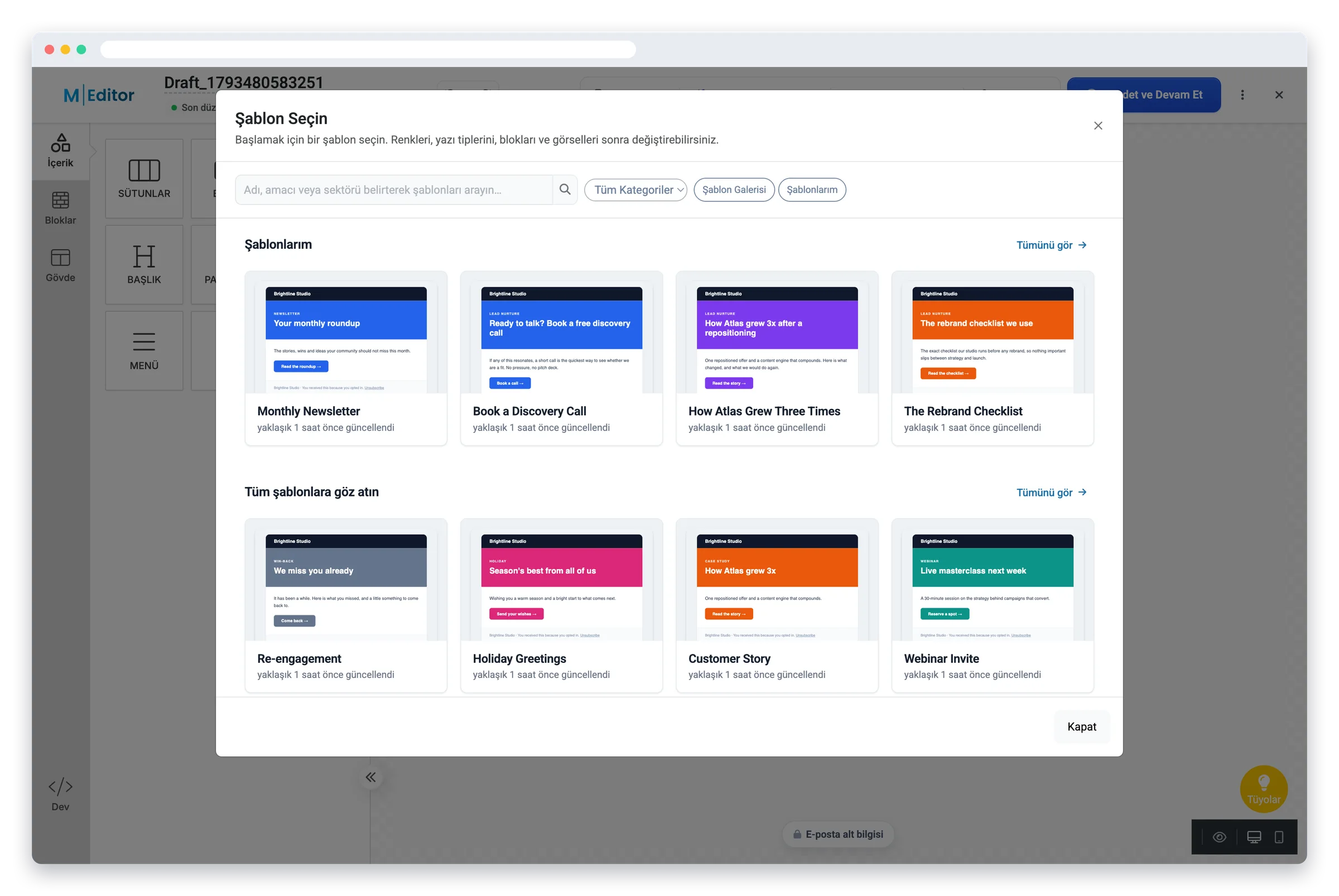
Soldaki menüden Şablonlar’a tıklayın. Mailsoftly sektörünüzü şirket profilinizden ya da web sitenizden biliyorsa, üst kısımda sektörünüzün adını taşıyan bir raf görürsünüz; örneğin Kâr Amacı Gütmeyen Kuruluşlar için hazırlananlar. Bir kartın üzerine gelin ve Şablonu kullan’a tıklayın. Önizle, e-postanın tamamını önce gösterir.
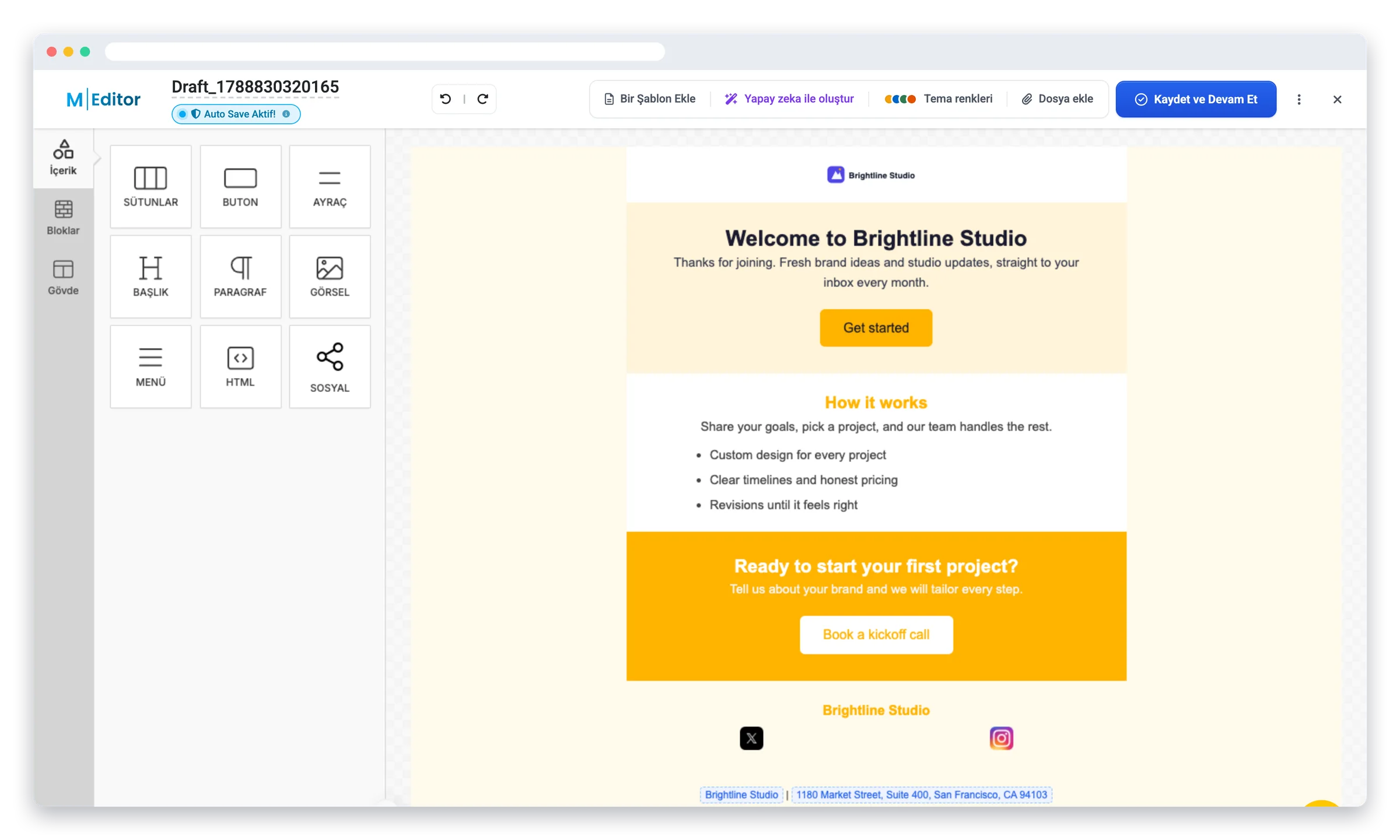
Sürükle bırak editöründe şablonun yerleştiği yeni bir kampanya açılır ve hemen kaydedilir: kampanya adının yanındaki durum Kaydedildi yazar. Şablonun nasıl kurulduğunu görmek için tuvali aşağı kaydırın. Bir bülten şablonu bölümlerden oluşur; örneğin fotoğraflı bir ana haber, yan yana iki kısa duyuru, yaklaşan bir etkinlik ve bir düğme.
Raf yanlış sektörü yazıyorsa çalışma alanı yöneticisi bunu rafın altındaki Sektörünüz bu değil mi? bağlantısından ya da şirket profilinden düzeltebilir.

Şablonlarınızı Mailsoftly’de açın
Bu ayın fotoğrafını ekleyin
Şablondaki fotoğrafa tıklayın. Görsel ayarları solda açılır; oradaki görsel yükleme düğmesine tıklayın. Görsel Galerisi açılır: Yükle sekmesinde Yükle alanına tıklayıp fotoğrafı bilgisayarınızdan seçin (PNG, JPG ya da GIF), ardından galeride fotoğrafa tıklayıp Görseli Kullan’a basın. Fotoğraf örnek görselin yerine geçer ve bir sonraki sayı için galerinizde kalır.
Bu ayın başlığını ve bölümlerini yazın
Tuvaldeki başlığa tıklayın, metnini seçin ve kendi başlığınızı yazın. Kısa duyurular ve etkinlik için de aynısını yapın. Bir bloğun metnini, bağlantısını ya da boşluklarını değiştirmek için üzerine tıklamanız yeterli. Yeni bir blok eklemek için soldaki İçerik bölümünden Paragraf, Görsel ya da Düğme gibi bir bloğu sürükleyin.
Her sayıda tek bir ana düğme kullanın. Vardiyaya kaydolun gibi tek ve net bir sonraki adım, beş düğmeli bir bültenden daha çok tıklanır.

Her sayıda kullandığınız blokları ekleyin
Her ay tekrar eden bir destek kutusunu, etkinlik panelini ya da kapanış notunu yalnızca bir kez kurmanız yeterli. Editörün sağ üstündeki üç noktalı menüyü açıp Bir Blok Ekle’yi seçin. Bloklarım sekmesinde istediğiniz bloğun Bloğu Ekle düğmesine tıklayın. Blok, e-postanın sonuna, alt bilginin hemen üstüne eklenir; görmek için aşağı kaydırın, isterseniz başka bir yere sürükleyin.
Aynı penceredeki Blok Galerisi sekmesi Marka alt bilginiz kartıyla başlar ve üzerinde Marka Kitinizden yazar: kuruluşunuzun adı, adresi ve sosyal medya simgeleri, marka kitinizdeki renklerle. Eklemek için Bloğu Ekle’ye tıklayın.
Kendi bloğunuzu kaydetmek için Blok kaydedin ve yeniden kullanın rehberine bakın.
Her e-posta, Mailsoftly’nin eklediği alt bilgiyle biter: şirket bilgileriniz ve abonelikten çıkma bağlantısı. Unutulmasın diye kilitlidir.


Telefonda kontrol edin, sonra şablon olarak kaydedin
Önizlemeyi açmak için tuvalin sağ altındaki göz simgesine, ardından önizlemenin üstündeki telefon simgesine tıklayın. Sayının tamamını kaydırarak okuyun; okurlarınızın çoğu bülteni telefonda açacak. Önizlemeyi X ile kapatın.
Sonra üç noktalı menüyü yeniden açıp Şablon Olarak Kaydet’i seçin. Şablonunuza isim verin alanına kolayca tanıyacağınız bir ad yazın, örneğin Gönüllü Bülteni, ve Şablon Olarak Kaydet’e tıklayın. Bu ayın fotoğrafı ve bloklarıyla birlikte tasarımınız artık Şablonlar sayfasında, Şablonlarım altında. Üzerinde çalıştığınız kampanya açık kalır.
Şablonu son dakikada değil, düzen oturduğunda kaydedin. Sonradan yeni bir adla yeni bir sürüm kaydedebilirsiniz.

Kendinize test gönderin
Kampanya sayfasına geçmek için Kaydet ve Devam Et’e, ardından Test E-postası gönder’e tıklayın. Hızlı ekle satırında kendi adresinize tıklayın ya da kontrol edecek bir çalışma arkadaşınızın adresini yazın, sonra Testi Gönder’e basın. Test, gerçek sayı gibi Kimden alanındaki adresten gider; böylece e-postayı gerçek bir gelen kutusunda görürsünüz. Fotoğrafı, düğmeyi ve konu satırını orada kontrol edin.

Gelecek ayın sayısını şablonunuzdan başlatın
Gelecek ay Şablonlar’a tıklayın, bülteninizi Şablonlarım altında bulun ve Şablonu kullan’a tıklayın. Geçen sayının düzeni, blokları ve marka alt bilgisiyle yeni bir kampanya açılır. Fotoğrafı, başlığı ve tarihleri değiştirin; test edip göndermeye hazırsınız.
Kampanya Oluştur ve Tasarım ile de başlayabilirsiniz: açılan şablon kitaplığı bülteninizi galerinin üstünde, Şablonlarım altında gösterir.
## Bilmeniz gereken kurallar – Şablonu kullan her zaman yeni bir kampanya başlatır. Kampanyayı düzenlemek kayıtlı şablonu değiştirmez; şablonu sonradan düzenlemek de ondan oluşturduğunuz kampanyaları değiştirmez. – Şablonun kendisini geliştirmek için Şablonlarım’daki kartında kalem simgesiyle açın. Şablon siz düzenledikçe kendini kaydeder, Bitti bir sürüm kaydeder. – Kampanyanız siz düzenledikçe kendini kaydeder. Kampanya adının yanındaki durum Kaydedildi yazar; üzerine tıklayınca Sürüm geçmişi açılır. – Yüklediğiniz fotoğraflar Görsel Galerinizde kalır, sonraki sayılarda yeniden kullanabilirsiniz. – Ücretsiz planda her e-postanın alt bilgisinde küçük bir Mailsoftly ile gönderildi satırı bulunur. Ücretli planlarda kapatılabilir.
Sık sorulan sorular
Ücretsiz e-posta bülteni nasıl hazırlanır?
Ücretsiz bir Mailsoftly hesabı açın, Şablonlar’a tıklayın ve sektörünüz için hazırlanmış bir şablonu kullanın. Fotoğrafınızı görsel yükleme düğmesiyle ekleyin, başlığınızı ve bölümlerinizi yazın, kayıtlı bloklarınızı ve marka alt bilginizi yerleştirin, telefonda önizleyin ve kendinize test gönderin. Sonra bir sonraki sayı için şablon olarak kaydedin.
Dernek ve vakıflar için hazır bülten şablonu var mı?
Evet. Sektörünüz Kâr Amacı Gütmeyen Kuruluşlar olarak ayarlıysa Şablonlar sayfası bu kuruluşlar için yazılmış, düzenlemeye hazır şablonlardan oluşan bir raf gösterir; tüm galeri de Şablon Galerisi’nde bir tık uzaklıkta. Diğer sektörler de kendi raflarını aynı şekilde görür.
Geçen ayın bültenini nasıl yeniden kullanırım?
Sayıyı editördeki üç noktalı menüden Şablon Olarak Kaydet ile kaydedin. Gelecek ay Şablonlar’a tıklayıp Şablonlarım altında onun Şablonu kullan düğmesine basın. Aynı düzen ve bloklarla yeni bir kampanya açılır.
Bülteni göndermeden önce kendime test gönderebilir miyim?
Evet. Kampanya sayfasında Test E-postası gönder’e tıklayın, kendi adresinizi ekleyin ve Testi Gönder’e basın. Emin olmadığınız her değişiklikten sonra yeni bir test gönderin.
Bültenim telefonda düzgün görünür mü?
Şablonlar telefon ekranına sığacak şekilde hazırlanır. Yine de her sayıyı göndermeden önce editörün önizlemesinde telefon görünümüyle kontrol edin ve test e-postasını kendi telefonunuzda açın.
Gerçekten ücretsiz mi?
Evet, ücretsiz başlayabilirsiniz. Ücretsiz plan şablonları, sürükle bırak editörünü, Görsel Galerisini, kayıtlı blokları, marka kitini ve test e-postalarını kapsar. Ücretsiz gönderimlerin alt bilgisinde küçük bir Mailsoftly ile gönderildi satırı yer alır.
Kendi hesabınızda denemeye hazır mısınız?
Google Workspace veya Microsoft 365 hesabınızla ücretsiz başlayın. Kredi kartı gerekmez.