
Form doldurulduğunda otomatik yanıt gönderin
Mailsoftly formunuzu dolduran herkese, adı ve verdiği cevaplarla kişiselleşmiş bir onay maili kendi Gmail veya Outlook adresinizden otomatik gitsin. Bir kez kurarsınız; kod yazmanız, yanıtları elle kopyalamanız gerekmez.
Biri kayıt formunuzu dolduruyor ve sonra hiçbir şey duymuyor. Bilinen çözümler ya bir tablo formuna eklenen bir kod, ya başka bir araçta kurulan bir akış, ya da yanıtları tek tek elle yazan biri; hiçbiri de kime ne gittiğinin kaydını tutmaz. Mailsoftly’de form ve mail aynı yerde durur: form, dolduran kişiyi kişi olarak kaydeder, yanıt geldiği anda bir otomasyon başlar ve kişinin adıyla, verdiği cevaplarla hazırlanmış onay maili kendi Gmail veya Outlook adresinizden gider.
Aşağıdaki adımlar tek bir örnek üzerinden ilerliyor: ücretsiz bir atölyenin kayıt formu ve kişiye seçtiği oturumu hatırlatan bir "Kaydınız alındı" maili. Aynı kurulum bir başvuru, randevu talebi ya da etkinlik kaydı için de geçerli.
Formun kendi otomatik yanıt düğmesi yoktur. Formun Ayarlar sekmesindeki Kullanıcı formu gönderdiğinde bana bildir seçeneği, her yeni yanıtta size ve ekibinize mail atar. Formu dolduran kişiye giden yanıt bir otomasyondur; bu rehber onu kuruyor.
Formu hazırlayın
E-posta alanı olan her Mailsoftly formu işe yarar. E-posta cevabı yoksa kişi oluşmaz, otomasyon da çalışmaz. Form oluşturmayı Kayıt formu oluşturun rehberinde bulabilirsiniz.
Kişiye adıyla hitap etmek için adının kişi kaydına yazılması gerekir. Etiketi birebir First Name (ya da Name) ve Last Name olan alanlar kişiye kendiliğinden kaydedilir. "Adınız" ya da "Ad Soyad" gibi Türkçe bir etiket kullanıyorsanız eşleştirme yapın: formun Ayarlar sekmesinde Yanıtları kişi alanlarıyla eşleştirin kartını açın ve her cevabın nereye yazılacağını seçin; ad için Kişi alanları altındaki İsim alanını, soyadı için Soyisim alanını, diğer sorular için Özel alanlar altındaki bir alanı. Ardından Eşleştirmeyi kaydet düğmesine basın. "Hangi oturum?" gibi bir açılır liste bir özel alana eşleştiğinde, yanıt mailinde kişinin seçtiği oturum yazabilir. Eşleştirme kartının tamamı Form cevaplarını kişi kaydına yazın rehberinde anlatılıyor.
Ayarlar’dayken Teşekkür sayfasını özelleştirin satırından, kişinin düğmeye bastıktan sonra gördüğü sayfanın Başlık ve Mesaj metnini yazabilirsiniz. Örneğin "Kaydınız alındı!" başlığı ve onay mailinin yolda olduğunu söyleyen kısa bir cümle.
Formu dolduran herkes abonelik listenize de eklenir, yani kampanyalarınızın gittiği listeye. Henüz böyle bir listeniz yoksa Mailsoftly Form Subscriptions adında bir liste oluşturur. Bülten formu için bu tam istenen şeydir; kayıt formunda ise o listeye bir sonraki bülteni göndermeden önce bunu aklınızda tutun.

Form gönderimi takibi şablonuyla bir otomasyon başlatın
Otomasyonlar sayfasına gidin ve Yeni Otomasyon Oluştur düğmesine tıklayın. Karşılama grubundaki Form gönderimi takibi şablonunu bulun, adımlarını görmek için Önizle’ye, ardından Bu şablonu kullan düğmesine tıklayın. Otomasyon, düzenleyicide üç parçayla açılır: Bir form yanıtı alındığında otomasyonu başlat tetikleyicisi, bir E-posta Gönder adımı ve bir Seçili Listelere Ekle adımı.
İsterseniz boş bir otomasyonla da başlayabilir, tetikleyici listesinde Etkileşim grubundan Form yanıtı alındığında seçeneğini seçebilirsiniz. Şablon size yalnızca iki adımı hazır getirir.

Tetikleyiciyi formunuza bağlayın
Akışın en üstündeki tetikleyiciye tıklayın, Tetikleyici Ayarları açılır. Bir form seç alanından formunuzu seçin. Hemen altındaki not ne zaman çalışacağını söyler: seçtiğiniz form, geçerli bir e-posta adresi içeren bir yanıtla gönderildiğinde.
Ardından Her kişi için yalnızca bir kez çalıştır seçeneğini kapatın. Şablon bu seçenek açık gelir; o zaman ikinci kez kayıt olan biri, başka bir oturum ya da başka bir talep için doldursa bile ikinci onayı almaz. Her yanıta mail gitsin istiyorsanız kapalı olmalı. Aynı adresten 10 dakika içinde gelen tekrar gönderimler yine tek kayıt sayılır, yani çift tıklama iki mail göndermez. Uygula & Kapat düğmesine basın.
Kendi adresinizle deneme yaparken her seferinde farklı bir adres kullanın ya da iki deneme arasında 10 dakikadan biraz fazla bekleyin; yoksa ikinci deneme otomasyonu başlatmaz.

Yanıtı bir kez yazın
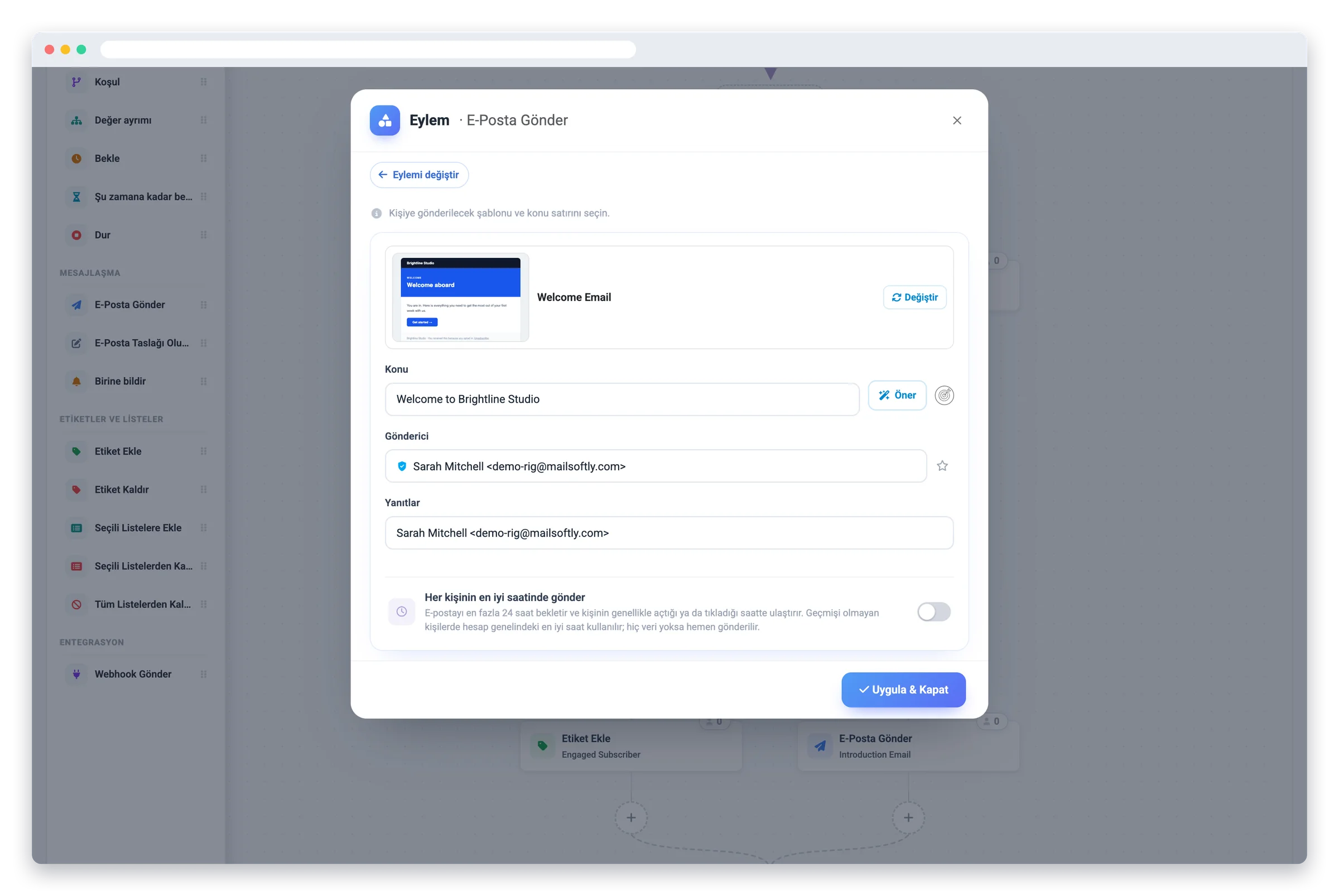
E-posta Gönder adımına tıklayın. E-posta seçin altından kayıtlı bir maili seçin ya da veya yeni bir e-posta yazın bağlantısına tıklayıp Düz metin e-posta’yı seçin. Düz metin, kendi yazdığınız bir mail gibi görünür ve imzanızı taşır. Sürükle bırak düzenleyiciyle hazırlamak isterseniz Tasarımlı e-posta’yı seçin.
Düz metin düzenleyicide en üstte maile bir ad verin, gövdeye tıklayıp yazmaya başlayın. Kişiye özel bilgileri Değişken Ekle menüsüyle ekleyin: Kişi alanları altında İsim, Özel alanlar altında eşleştirdiğiniz cevap (bulmak için Alanlarda arayın kutusuna bir kelime yazın). Her biri mailde bir etiket olarak görünür ve herkese kendi bilgisi gider. Değişiklikleri kaydet düğmesine basın, önizlemeye göz atın ve Bitti’ye tıklayın.
Adıma döndüğünüzde Konu satırını yazın; değişkenler konu satırında da çalışır. Gönderici alanında bağlı Gmail veya Outlook posta kutunuzun seçili olduğundan emin olun: yanıt bu adresten gider, kişinin cevabı da bu gelen kutusuna düşer. Her kişinin en iyi saatinde gönder seçeneğini kapalı bırakın; bu ayar maili saatlerce bekletebilir, onay mailinin ise beklememesi gerekir. Uygula & Kapat’a basın. Değişkenlerin ayrıntısı, adı olmayan kişi için "Merhaba" gibi bir yedek değer dahil, E-postalarınızı birleştirme etiketleriyle kişiselleştirin rehberinde.
E-posta Gönder adımı size ait bir gönderim adresi ister. Önce Gmail veya Microsoft hesabınızı bağlayın; nasıl yapılacağı Google Workspace veya Microsoft 365 ile gönderin rehberinde. Ücretsiz hesapta bu adım Mailsoftly’nin ortak gönderim adresiyle yayına alınamaz.
Listeye ekleyin, kaydedin ve yayına alın
Şablonun ikinci adımı Seçili Listelere Ekle, kayıt olan herkesi bir listede toplar: adıma tıklayın, Liste seçin alanından listenizi seçin ve Uygula & Kapat’a basın. Listeye ihtiyacınız yoksa adımı silin; listesi seçilmemiş bir adım otomasyonun yayına alınmasını engeller.
Düzenleyici araç çubuğunda Kaydet’e basın. Ardından sağ üstteki durumu Taslak, Henüz yayında değil konumundan açık konuma getirin. Otomasyon yayına alınsın mı? penceresi tetikleyiciyi ve adımları özetler; Yayına Al’a basın, durum Aktif, Çalışıyor olarak görünür.
Formunuzu yeniden açtığınızda en üstte "Bu forma gönderilen her yanıt şu otomasyonları tetikleyecektir:" yazan bir şerit ve otomasyonunuzun rozetini görürsünüz. İkisinin birbirine bağlandığını buradan anlarsınız.

Çalışırken görün
Biri formu doldurduğunda teşekkür sayfanızı görür, cevaplarıyla birlikte kişi olarak kaydedilir ve hemen otomasyona girer. Yanıt maili birkaç saniye içinde posta kutunuzdan gider.
Görmek için otomasyonun Kişiler sekmesini açın. Formu dolduran her kişinin ilerlemesini gösteren bir satırı vardır; satırı açınca tetikleyiciyi ve her adımı, çalışan adımlarda da Tamamlandı etiketini görürsünüz. E-posta Gönder adımındaki bağlantı giden maili açar; o kişiye giden kopyayı adı ve seçtiği oturumla birlikte görürsünüz. Açılma ve tıklamaların zaman içindeki seyri Otomasyon performansını ölçün rehberinde.
Formun kendi yanıtları formun Yanıtlar sekmesinde durur; ayrıntısı Form yanıtlarını okuyun ve dışa aktarın rehberinde.
## Güvenmeden önce bilmeniz gerekenler – Formlarınız, hesabınız gönderim için onaylandıktan sonra yanıt toplar. Google Workspace veya Microsoft 365 ile açılan hesaplar çoğunlukla hemen onaylanır; diğerlerini ekibimiz inceler. – Ücretsiz planda aynı anda bir otomasyon çalışır. Aktif başka bir otomasyonunuz varsa bunu yayına almadan önce onu duraklatın ya da planınızı yükseltin. – Bu tetikleyiciyi yalnızca Mailsoftly formları başlatır. Başka bir form aracında toplanan yanıtlar Mailsoftly’ye API veya Zapier üzerinden ulaşabilir; ayrıntısı Entegrasyonları ve API’yi bağlayın rehberinde. – Bir otomasyon yayına alınmıyorsa Etkinleşmeyen otomasyonu düzeltin rehberi her nedeni ve çözümünü sıralar.

Sık sorulan sorular
Form doldurulunca otomatik yanıt maili nasıl gönderilir?
Formu Mailsoftly’de oluşturun, ardından Form gönderimi takibi şablonuyla bir otomasyon açın. Tetikleyiciyi formunuza bağlayın, Her kişi için yalnızca bir kez çalıştır seçeneğini kapatın, yanıtı E-posta Gönder adımında yazın, Gönderici olarak bağlı Gmail veya Outlook adresinizi seçin ve otomasyonu yayına alın. Bundan sonra her yeni yanıta mail gider.
Yanıt mailinde kişinin adı ve cevapları yer alabilir mi?
Evet. Etiketi First Name ve Last Name olan alanlar kişiye kaydedilir; diğer cevaplar formun Ayarlar sekmesinde kişi alanlarına ya da özel alanlara eşleştirilebilir. Bu alanları Değişken Ekle ile maile koyduğunuzda herkese kendi bilgisi gider.
Otomatik yanıt kendi mail adresimden mi gider?
Evet. E-posta Gönder adımı, bağladığınız Gmail, Google Workspace, Outlook veya Microsoft 365 posta kutusundan gönderir; kişinin cevabı da o gelen kutusuna düşer.
Kullanıcı formu gönderdiğinde bana bildir seçeneği aynı şey mi?
Hayır. O seçenek yeni bir yanıt geldiğinde size ve ekibinize mail atar; formu dolduran kişiye bir şey gitmez. Kişinin onay maili otomasyondan gelir.
Deneme gönderimime neden yanıt gelmedi?
En sık nedenler şunlar: otomasyon hâlâ Taslak durumunda, formda e-posta cevabı yok, Her kişi için yalnızca bir kez çalıştır açık ve bu adres otomasyondan zaten geçmiş, ya da aynı adres 10 dakika içinde yeniden gönderim yapmış. Otomasyonun Kişiler sekmesinden çalışmanın başlayıp başlamadığını kontrol edin.
Form otomatik yanıtı ücretsiz gönderilebilir mi?
Evet. Formlar, otomasyon ve bağlı Gmail veya Outlook adresinizden gönderim ücretsiz hesapta da çalışır; yeter ki hesabınız gönderim için onaylanmış olsun. Ücretsiz planda aynı anda bir otomasyon çalışır, formlarda ve maillerde küçük bir Mailsoftly rozeti yer alır.
Kendi hesabınızda denemeye hazır mısınız?
Google Workspace veya Microsoft 365 hesabınızla ücretsiz başlayın. Kredi kartı gerekmez.