
İlk e-posta otomasyonunuzu kurun: tetikleyici, bekleme ve koşul
Mailsoftly'de e-posta otomasyonunun temelleri. Boş bir tuvalden başlayın, tetikleyiciyi seçin, e-postayı gönderin, bekleyin, evet ya da hayır diye sorun, ilgilenenleri etiketleyin, test edin ve yayına alın.
E-posta otomasyonu, bir başlangıç koşulunu karşılayan her kişi için kendi kendine çalışan adımlardan oluşur. Başlangıcı (tetikleyiciyi) ve altındaki adımları siz belirlersiniz: e-posta gönder, bekle, evet ya da hayır diye sor, etiketle. Mailsoftly de her kişiyi bu adımlardan kendi hızında geçirir; kimsenin takip etmeyi hatırlaması gerekmez.
Aşağıdaki adımlar tek bir örnek üzerinden ilerliyor: bir tasarım stüdyosu, kataloğunu isteyen kişilere gönderiyor, üç gün bekliyor, ilgilenenleri etiketliyor ve herkese ikinci bir e-posta gönderiyor. Doğum günü e-postaları, yenileme hatırlatmaları ve takip mailleri de aynı yapı taşlarıyla kurulur.
Otomatik e-postayı yalnızca sizden haber almak isteyen kişilere gönderin; örneğin kataloğunuzu isteyenlere ya da bülteninize abone olanlara. Bu, tanımadığınız kişilere soğuk mail atmak için bir araç değil.
Boş bir otomasyonla başlayın
Otomasyonlar sayfasında Yeni Otomasyon Oluştur düğmesine tıklayın. Açılan pencerede hazır otomasyonlar listelenir; ilk kart olan Boş başla, otomasyonu boş bir tuvalden kurar. Tıkladığınızda düzenleyici hemen taslak olarak açılır.
Tuvalde üç şey görürsünüz: en üstte tetikleyici kartı (Tetikleyici Seç), boş bir ilk adım (Bir Eylem Seç) ve en altta Adım Ekle. Başlığa tıklayıp otomasyona tanıyacağınız bir ad verin, örneğin "Katalog takibi". Tuval her zaman düzenlenebilir; Değişiklikleri Kaydet’e basana kadar altta "Kaydedilmemiş değişiklikleriniz var" çubuğu görünür.
Ne yapacağını seçmek için boş ilk adıma tıklayın. Bunun yerine Adım Ekle’ye basıp ilk kartı boş bırakırsanız o kart Eksik alanlar uyarısıyla kalır ve onu doldurana ya da silene kadar otomasyon yayına alınmaz.

Tetikleyiciyi seçin
Tetikleyici, kimin ne zaman başlayacağını belirler. Tetikleyici kartına tıklayıp Tetikleyici Ayarları’nı açın. "Bu otomasyon ne zaman başlamalı?" sorusunun altında türüne göre gruplanmış başlangıç olayları ve bir arama kutusu var. "etiket" yazın, Etiket eklendiğinde’yi seçin ve Bir Etiket Seçin alanından etiketi belirleyin, örneğin "Katalog talebi".
Etiketin altında iki anahtar bulunur:
- Her kişi için yalnızca bir kez çalıştır varsayılan olarak açıktır: "Her e-posta adresi bu otomasyondan bir kez geçer." Bu tür bir takip için açık bırakın.
- Kişi yanıt verince durdur, kişi otomasyonun e-postalarından birine yanıt verdiğinde kalan adımlarını atlar. Bağlı bir Gmail veya Outlook posta kutusu ister; ayrıntısı Yanıt gelene kadar otomatik takip maili gönderin rehberinde.
Etiketin altındaki uyarı "Etiket kişide zaten varsa yeniden tetiklenmez." der: kişinin zaten taşıdığı bir etiketi eklemek kimseyi başlatmaz. Uygula & Kapat’a tıklayın.
Ücretli planlarda tek bir otomasyona Şu olduğunda da başlat… altından ek başlangıç olayları eklenebilir; örneğin etiketin yanında bir listeye katılmak da. Yakın zamanda açılmış ücretsiz hesaplarda bu satırda "Ek başlangıç olayları Starter planıyla birlikte gelir." yazar ve bir otomasyonun tek tetikleyicisi olur.


İlk e-postayı gönderin
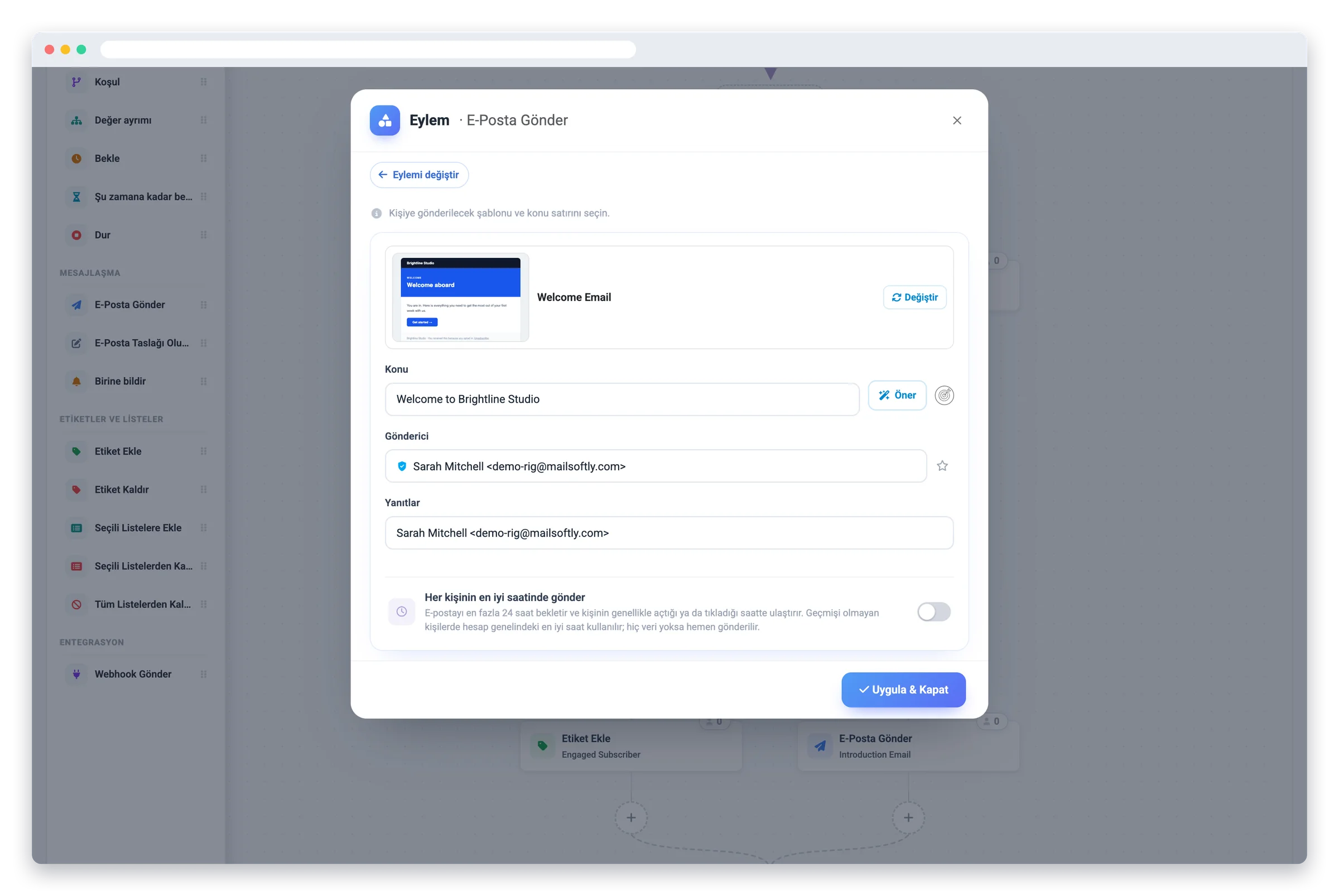
Boş ilk adıma tıklayın. Eylem seçimi adımları gruplar halinde gösterir: Mesajlaşma, Etiketler ve Listeler, Entegrasyon ve Akış Kontrolü. E-posta Gönder’i seçin, ardından E-posta seçin ile Şablonlarım’dan (ya da Gönderilen kampanyalar’dan) bir e-posta seçin veya yenisini yazın. Konu alanını doldurun.
Gönderen, bağlı Gmail veya Outlook posta kutunuzdur; Yanıt adresi de onu izler. Uygula & Kapat’a tıklayın.
Bekleyin
Adım Ekle’ye basın, Bir Eylem Ekle’yi ve ardından Bekle’yi seçin. Hazır seçenekler 15 dakika, 30 dakika, 1 gün, 3 gün ve 7 gündür; isterseniz bir sayı yazıp Gün ya da Dakika seçebilirsiniz. Üç gün, insanlara ilk e-postayı okuyacak zaman tanır.
Bekle adımı kişiyi yalnızca o süre kadar tutar. Kişinin bir şey yapmasını, örneğin bir e-postayı açmasını beklemek için Şu zamana kadar bekle adımını kullanın; ayrıntısı Kişinin yaptığını bekleyin rehberinde.

Bir koşulla evet ya da hayır diye sorun
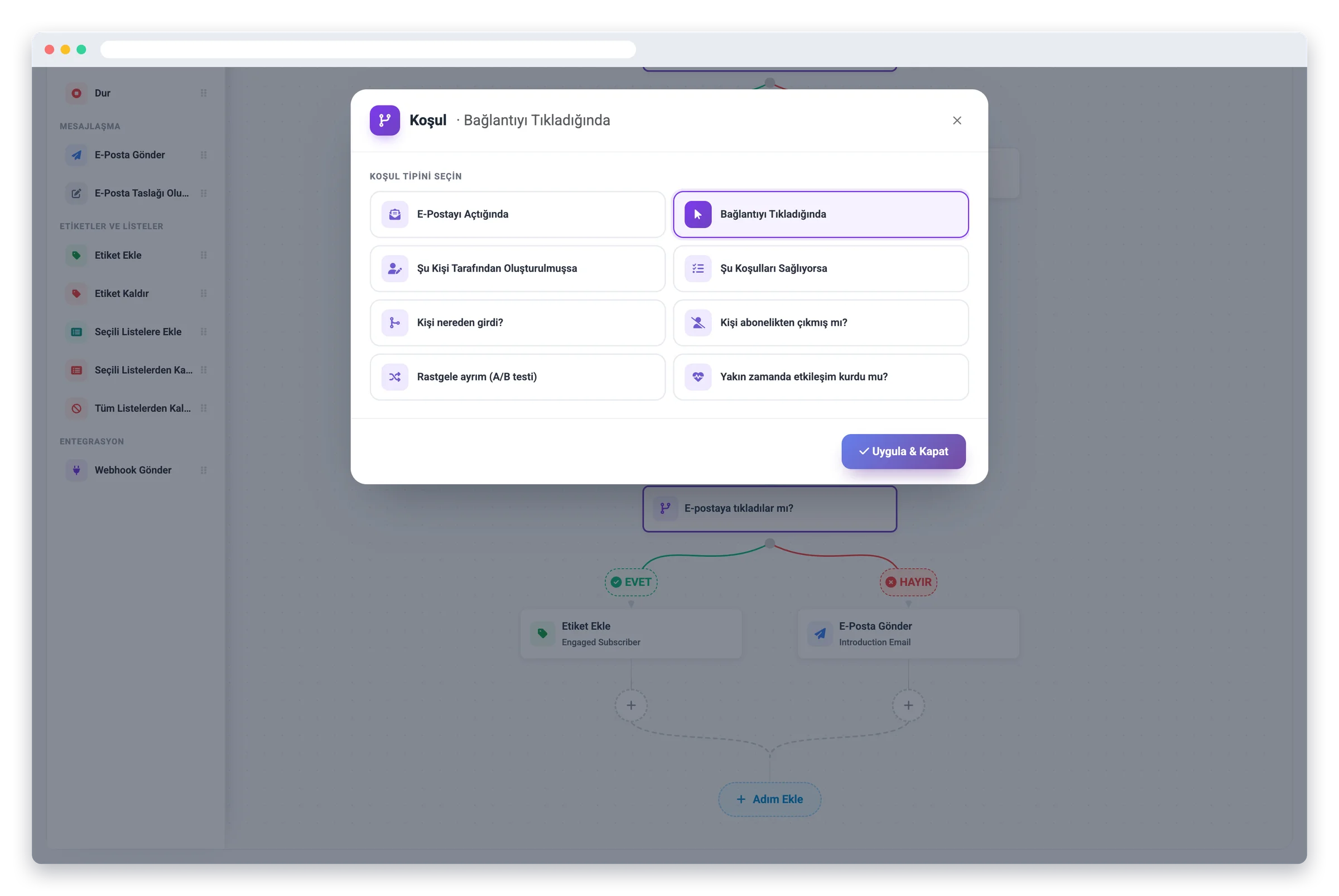
Adım Ekle’ye basıp Koşul Ekle’yi seçin. Koşul penceresi sorabileceğiniz soruları listeler: bir E-posta Gönder adımından hemen sonra e-postanın açılıp açılmadığı, tıklanıp tıklanmadığı ve Kişi yanıt verdi mi? soruları en üstte önerilir, ardından kişiyle ve akışla ilgili sorular gelir. Yakın zamanda etkileşim kurdu mu? seçeneğini seçin. Kişi, belirlediğiniz süre içinde kampanya ya da otomasyon fark etmeksizin e-postalarınızdan birini açtıysa veya tıkladıysa EVET yoluna gider. Şu süre içinde etkileşim alanına 3 yazın ve Uygula & Kapat’a tıklayın.
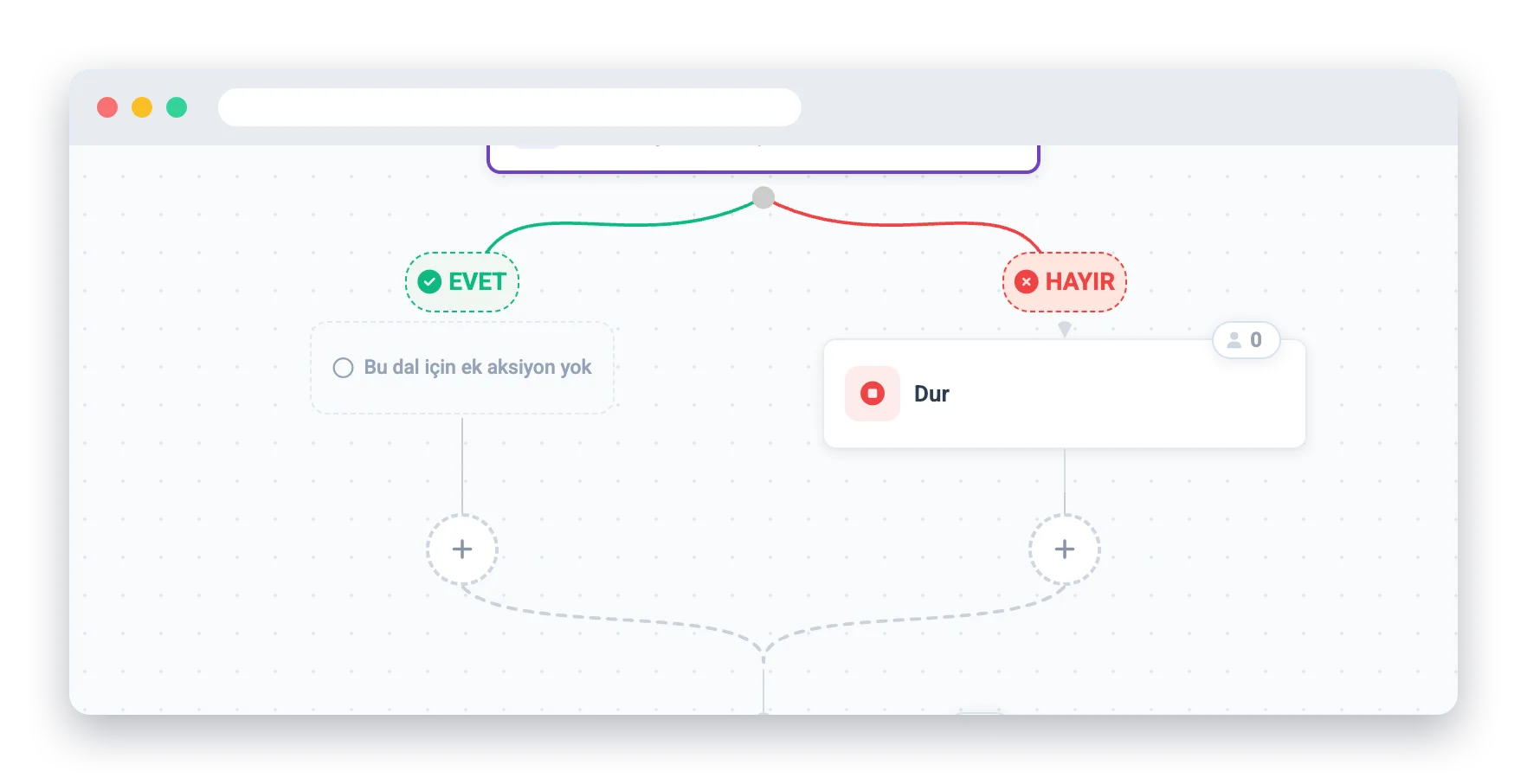
Akış artık yeşil bir EVET ve kırmızı bir HAYIR sütununa ayrılır. İki sütun da aşağıda ana akışa geri bağlanır; koşuldan sonra gelen adım herkese ulaşır.
Koşul hiçbir şeyi beklemez. Kişi koşula ulaştığı anda bir kez kontrol edilir; soru kişinin bir e-postayla ne yaptığıyla ilgiliyse koşulun önüne bir Bekle adımı koyun.
Şu an Kişinin bilgilerini kontrol et dışındaki tüm koşullar, aynı akışta daha önce gönderilmiş bir e-posta ister. Önünde gönderim olmayan bir koşul (örneğin akışın ilk adımı olan ya da abonelikten çıkmış bir adres için atlanan bir gönderimin ardından gelen koşul) atlanır: ne EVET ne de HAYIR çalışır, kişi koşulun altından devam eder. Bu rehberdeki gibi koşulun üstüne bir E-posta Gönder adımı koyun.
EVET ve HAYIR yollarını doldurun
EVET altında artıya basın, yeni adıma tıklayın, Etiket Ekle’yi seçin ve Etiket seçin alanından bir etiket belirleyin, örneğin "Katalog okuyucusu" (ya da yeni bir ad yazıp oluşturun). Uygula & Kapat’a tıklayın. Artık etkileşim kuran herkes, daha sonra filtreleyebileceğiniz bir etiket taşır.
HAYIR’ı boş bırakın. Boş sütun hata değildir: sütunda "Bu dal için ek aksiyon yok" yazar ve bu kişiler bir sonraki adımdan devam eder.
Etkileşim kuranlardan ekibinizin haberi olsun isterseniz EVET altına Birine bildir adımını da ekleyin. Bu adım kişiye değil ekibinize e-posta gönderir; ayrıntısı Otomasyondan ekibinize bildirim gönderin rehberinde.

Sonraki e-postayı herkese gönderin
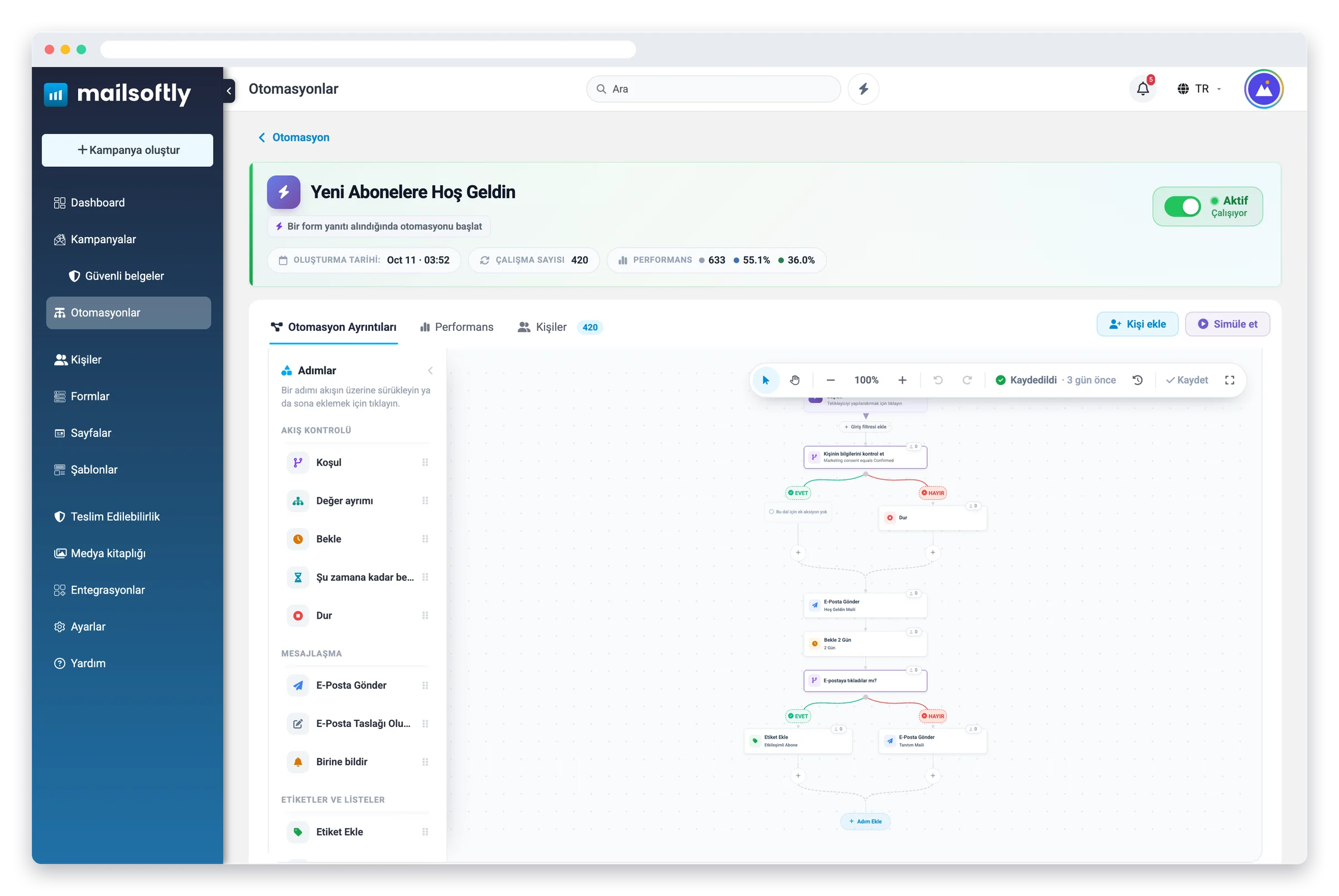
En alttaki Adım Ekle’ye basın, Bir Eylem Ekle’yi ve E-posta Gönder’i seçin, ikinci e-postayı belirleyip konusunu yazın. Koşulun altında ana akışta durduğu için kişi hangi yoldan gelirse gelsin bu e-postayı alır. Ardından Değişiklikleri Kaydet’e basın; araç çubuğunda Kaydedildi yazar.
Simülatörle test edin
Yayına almadan önce Simüle et’e tıklayın. Otomasyon simülatörü akışınızı örnek bir kişiyle oynatır (Kendim, seçtiğiniz bir kişi ya da bir listenin tamamı): Senaryoyu izle’ye basın, kişinin başlamasını, e-postayı almasını, beklemesini ve koşulda bir yola sapmasını izleyin. Hiçbir şey gönderilmez, hiçbir şey kaydedilmez. Denetimlerin ayrıntısı Otomasyonları simülatörle test edin rehberinde.
Açma ve tıklama gibi davranışa bağlı sorularda simülatör olası yollardan birini gösterir; gerçek akışta karar, her kişinin gerçekte ne yaptığına göre verilir.

Yayına alın
Sağ üstteki anahtarı Taslak’tan açık konuma getirin. "Otomasyon yayına alınsın mı?" penceresi özeti gösterir: tetikleyiciyi, kaç e-posta ve kaç adım olduğunu ve "Her kişi bu otomasyona yalnızca bir kez girer." bilgisini. Yayına Al’a basın; durum Aktif, Çalışıyor olarak görünür.
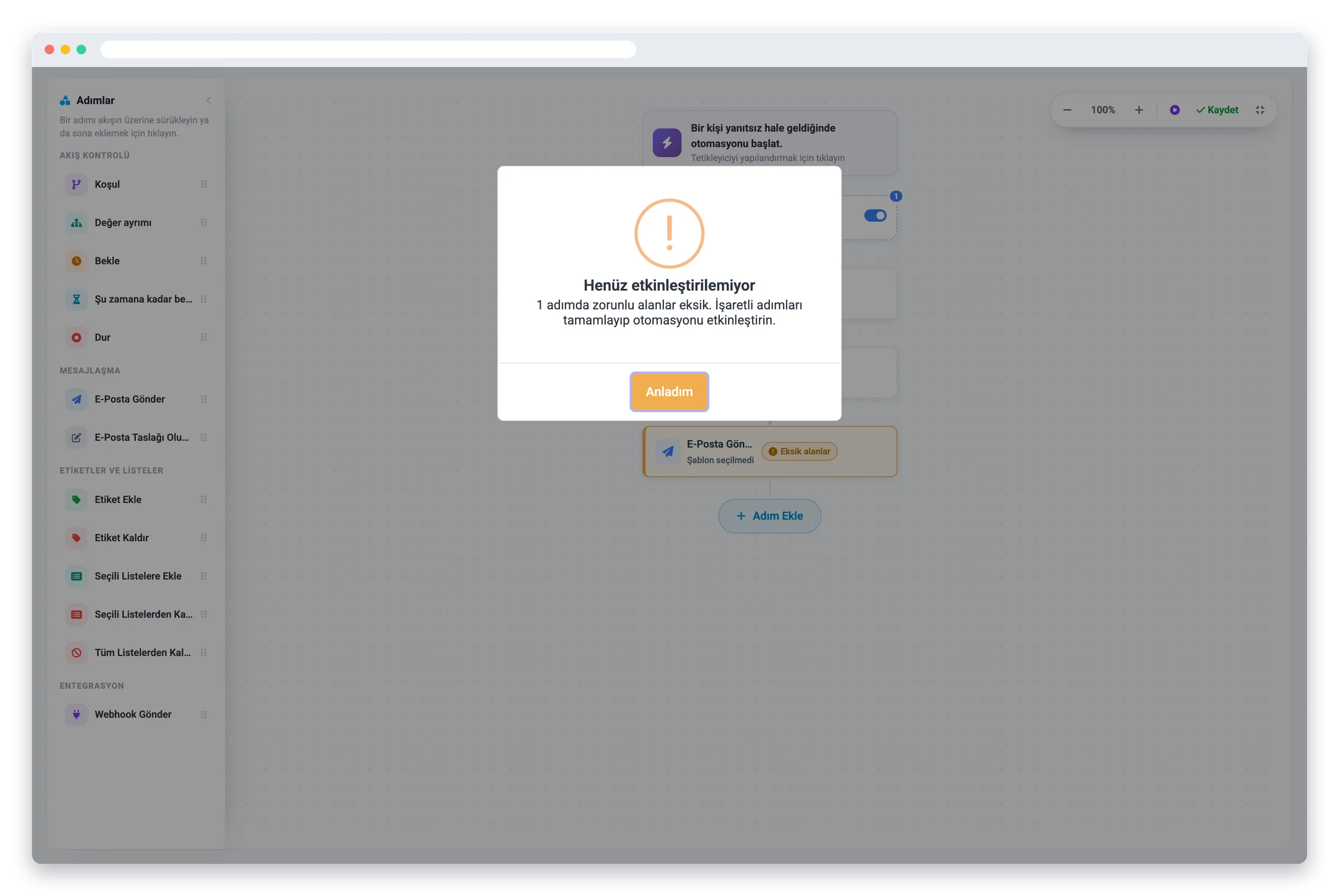
Otomasyon yayına alınmazsa bir mesaj nedenini söyler ve sizi düzeltilmesi gereken adıma götürür; örneğin etiketi seçilmemiş bir tetikleyici ya da Eksik alanlar uyarısı olan bir adım. Tüm nedenler Etkinleşmeyen otomasyonu düzeltin rehberinde.
Bir otomasyonu yayına almak için hesabınızın doğrulanmış olması gerekir. Google Workspace veya Microsoft 365 ile kaydolan hesaplar genellikle hemen doğrulanır; diğerlerini ekibimiz inceler. Ücretsiz planda aynı anda bir otomasyon çalışır.
Kim, ne zaman girer?
Otomasyona yalnızca siz yayına aldıktan sonra etiketi alan kişiler girer. Etiketi daha önceden taşıyanlar eklenmez. Birini başlatmak için etiketi ekleyin: bir listeyi açın, kişileri işaretleyin, Etiket ata’ya tıklayın ve etiketi seçin. Mailsoftly "Bu etiket bir otomasyonu başlatır" uyarısıyla otomasyonun adını gösterir; Uygula ve dahil et’e basın. Etiketi bir kişinin profilinden de ekleyebilir ya da kişileri Otomasyona kişi ekleyin rehberindeki gibi elle başlatabilirsiniz.
- Her kişi için yalnızca bir kez çalıştır açıkken her e-posta adresi otomasyona bir kez girer; etiket kaldırılıp yeniden eklense bile.
- Bazı kişileri dışarıda tutmak için tetikleyicinin altındaki Giriş filtresi ekle’yi kullanın. "Filtreyi başlangıçta bir kez çalıştır" kişileri girerken kontrol eder; "Her adımdan önce filtreyi çalıştır" ise filtreye uymaya başlayan kişileri yolun ortasında da çıkarır. İlk otomasyonunuzda filtreyi kapalı bırakın; iki seçenek Otomasyonda zamanlamayı ve girişleri yönetin rehberinde anlatılıyor.

Kişilerin akıştaki yerini izleyin
Düzenleyicide her adımın üzerinde o adıma kaç kişinin ulaştığı görünür. Kimler olduğunu görmek için sayıya tıklayın: Geçti, Burada bekliyor ya da Burada durdu, ne kadar önce olduğuyla birlikte. Kişiler sekmesi otomasyona giren herkesi, ana akıştaki ilerlemesiyle yüzde olarak listeler.
- İlerleme ana akıştaki adımları sayar; EVET ya da HAYIR yolundaki bir adım çubuğu ilerletmez.
- Akışı bitiren kişi %100 Tamamlandı olarak ve yeşil Tamamlandı rozetiyle görünür.
- Adımlar her kişi için girdiği anda kopyalanır. Bir adımı sonradan değiştirmek, o andan sonra girenleri etkiler; içerideki kişileri değil.

Sık sorulan sorular
E-posta otomasyonu nedir?
Bir tetikleyici ve her kişi için kendi kendine çalışan adımlardır. Tetikleyici kimin başlayacağını belirler, örneğin bir etiketin eklenmesi; adımlar e-posta gönderir, bekler, evet ya da hayır diye sorar ve kişileri etiketler. Her kişi adımlardan kendi hızında geçer.
Mailsoftly’de e-postaları nasıl otomatik gönderirim?
Otomasyonlar sayfasında Yeni Otomasyon Oluştur’a tıklayıp Boş başla’yı seçin. Bir tetikleyici seçin, E-posta Gönder, Bekle ve ihtiyaç duyduğunuz koşulları ekleyin, Değişiklikleri Kaydet’e basın, Simüle et ile test edin ve yayına alın. O andan sonra tetikleyiciyi karşılayan kişiler akıştan geçer.
Otomasyonuma neden kimse girmedi?
Yalnızca otomasyonu yayına aldıktan sonra tetikleyiciyi karşılayan kişiler girer. Etiket tetikleyicisinde etiketi önceden taşıyanlar başlamaz; kişinin zaten taşıdığı bir etiketi eklemek de bir şey yapmaz. Etiketi yeni kişilere ekleyin ya da kişileri elle ekleyin.
Koşul nereye konmalı?
Bir E-posta Gönder ve bir Bekle adımının arkasına. Koşul, kişi ona ulaştığı anda kontrol edilir ve şu an çoğu koşul aynı akışta daha önce gönderilmiş bir e-posta ister; bu yüzden akışın ilk adımı olan bir koşul atlanır.
Ücretsiz hesapla otomasyon kurabilir miyim?
Evet. Doğrulanmış bir ücretsiz hesap bu otomasyonun tamamını kurup çalıştırabilir ve e-postaları bağlı Gmail veya Outlook posta kutusundan gönderir. Ücretsiz planda aynı anda bir otomasyon çalışır.
Bir kişi otomasyondan iki kez geçebilir mi?
Her kişi için yalnızca bir kez çalıştır açıkken geçemez: her e-posta adresi bir kez girer. Kişilerin tetikleyici her gerçekleştiğinde yeniden girmesini istiyorsanız bu anahtarı Tetikleyici Ayarları’ndan kapatın.
Kendi hesabınızda denemeye hazır mısınız?
Google Workspace veya Microsoft 365 hesabınızla ücretsiz başlayın. Kredi kartı gerekmez.