
10 bin kişiye tek seferde toplu mail gönderin
10 bin kişilik bir listeye tek kampanya gönderin. Listeyi tek dosyayla Mailsoftly'ye aktarın, kişisel posta kutusu yerine doğrulanmış alan adınızdan gönderin, kademeli gönderimle maili günlük partiler hâlinde planlayıp başlatın ve takip edin.
Kişisel bir Gmail ya da Outlook hesabı tek bir kişinin yazışması için tasarlanmıştır, 10 bin kişilik bir liste için değil. Büyük bir listeyi oradan göndermeye çalışırsanız yarıda durdurulursunuz; gidebilen mailler de sağlayıcının gözünde artık spam gönderen bir adresten çıkmış olur. İşe yarayan yol başka: liste Mailsoftly’de durur, kampanya doğrulanmış kendi alan adınızdan çıkar ve kademeli gönderim maili, başlatmadan önce gördüğünüz bir plana göre günlük partiler hâlinde ulaştırır.
Aşağıdaki adımlar tek bir örneği izler: büyüyen bir tasarım stüdyosu, sonbahar bültenini sitesinden kaydolan ya da bir fuarda baskı satın alan herkese gönderiyor.
Doğrulanmış kendi alan adınızdan gönderim ve kademeli gönderim ücretli planlarda yer alır. Yeni bir hesapta ilk kampanya, ilk parti çıkmadan önce ekibimiz tarafından kısaca incelenir.
Listeyi tek dosyayla içe aktarın
Kişi Listeleri sayfasında Kişileri İçe Aktar’a tıklayın. CSV ya da Excel dosyanızı Dosya yükle sekmesine bırakın ve Yeni Liste Oluştur altında Kişi Listesi Adı alanına yeni listenin adını yazın. 10 bin kişilik bir liste tek yüklemeye sığar.
İleri’ye tıklayın. Sütun Eşleştirme adımında dosyanızdaki her sütun tabloda bir sütun olarak görünür; başlığı ne olduğunu söyleyen sütunlar (ad, soyad, e-posta) kendiliğinden eşleşir. İlk satırlara göz atın, yanlış eşleşen bir sütun varsa başlığındaki menüden değiştirin.
Tekrar İleri’ye tıklayın. Gözden Geçir ve Tamamla adımı, hiçbir şey kaydedilmeden önce sonucu gösterir: kaç kişi aktarılacak, e-postası eksik ya da geçersiz olduğu için kaç satır atlanacak, hangi sütunlar eşleşti. Dosyada iki kez geçen bir adres bir kez aktarılır. Hesabınızda zaten kayıtlı kişiler varsa, dosyanın onların bilgilerini güncellemesini, değiştirmesini ya da olduğu gibi bırakmasını siz seçersiniz.
Aktarımı Başlat’a tıklayın, bu kişilerin sizden e-posta almayı kabul ettiğini onaylayan kutuyu işaretleyin ve onaylayın. Aktarım arka planda sürer, sayfadan ayrılabilirsiniz; bittiğinde sonuç kartı kaç kişinin aktarıldığını gösterir.
Yalnızca sizden haber almak isteyen kişileri aktarın; bülten aboneleriniz ya da müşterileriniz gibi. Satın alınmış ya da bir yerden toplanmış listeler geri dönen mail ve spam şikâyeti getirir; böyle bir listeye giden büyük bir kampanya gönderiminizi durdurabilir.


Gönderen adresini seçin: doğrulanmış alan adınız
Kampanyayı açın, Alıcı Listesi satırında yeni listeyi seçin, sonra Kimden satırını açın. Seçicide iki grup vardır. Doğrulanmış alan adınız grubunda, Mailsoftly ile doğruladığınız alan adındaki adresler yer alır. Bağlı posta kutunuz grubunda ise bağladığınız Google ya da Microsoft hesabı bulunur.
Bu büyüklükte bir liste için doğrulanmış alan adınızdaki adresi seçin. Kampanyayı Mailsoftly sizin adınızla ve alan adınızla gönderir. Bağlı posta kutusu ise o hesabın üzerinden gönderir ve o hesabın günlük sınırını taşır; büyük bir liste günlerce sürer ve yine bu iş için tasarlanmamış bir posta kutusuna yüklenir.
Alan adınız henüz doğrulanmadıysa önce gönderim alan adınızı doğrulayın.

Kademeli Olarak Gönder’i açın
Alıcı Listesi, Kimden, Konu ve Yanıt adresi tamamsa İncele ve Gönder’e tıklayın. Mailin önizlemesinin altında gönderim düğmeleri yan yana durur: Test E-postası gönder, Kademeli Olarak Gönder, Sonrası için Planla ve Şimdi Gönder. Kademeli Olarak Gönder’e tıklayın.

Partileri planlayın
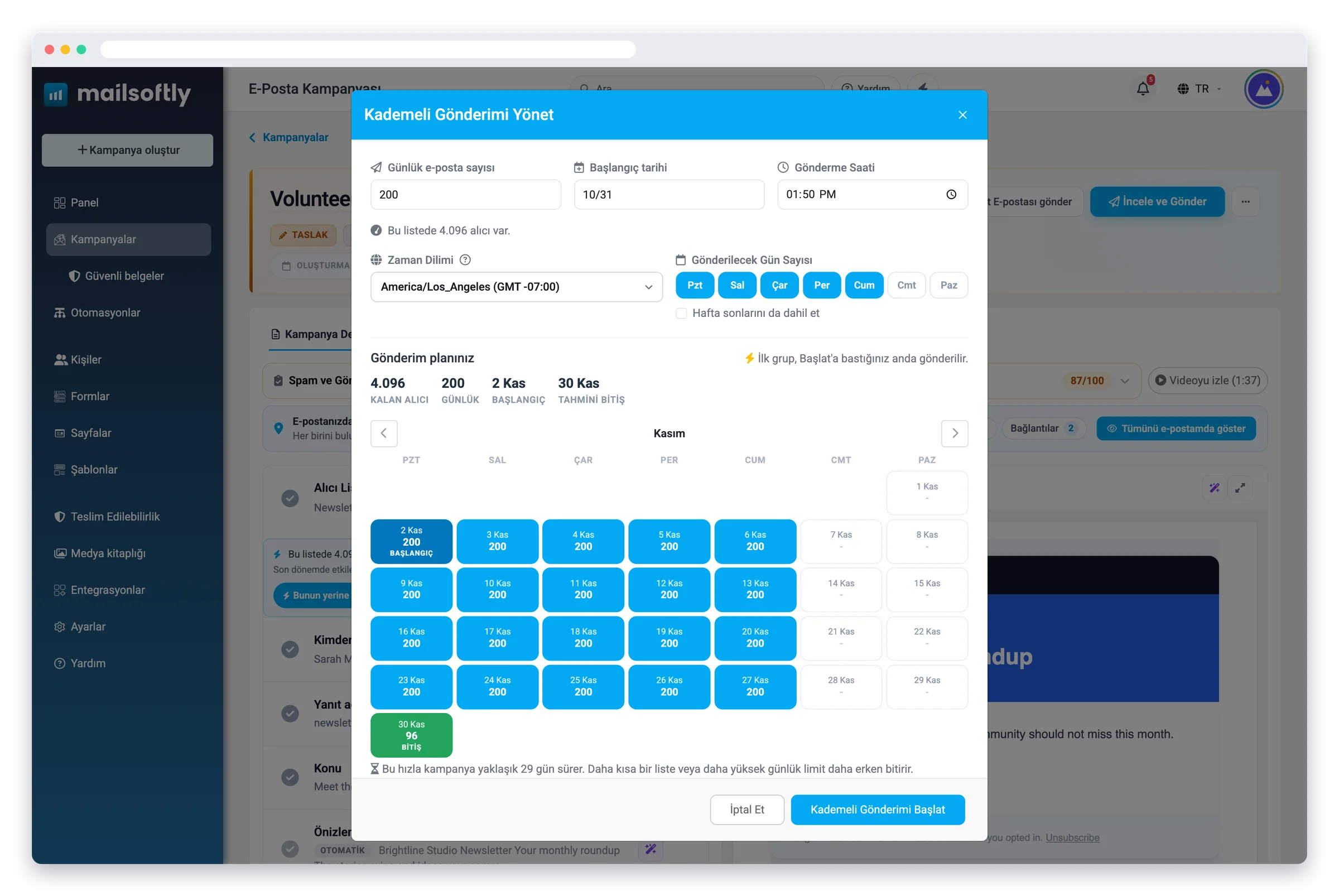
Kademeli Gönderimi Yönet penceresi önceden doldurulmuş bir planla açılır. Üç şeyi ayarlayın:
- Günlük e-posta sayısı: her gönderim gününde maili kaç kişinin alacağı.
- Başlangıç tarihi ve Gönderme Saati: ilk gün ve her partinin çıkacağı saat.
- Gönderim günleri: Pzt ile Cum arası seçili gelir. Her gün göndermek için Hafta sonlarını da dahil et kutusunu işaretleyin.
Zaman Dilimi tarayıcınıza göre seçili gelir; kontrol edin. Alanların altındaki Gönderim planınız siz yazdıkça yeniden hesaplanır: Kalan alıcı, Günlük, Başlangıç ve Tahmini bitiş, bir de her günün partisini gösteren bir takvim. Hafta sonunu eklediğinizde bitiş tarihi öne gelir.
Planın üstündeki satır ilk partinin ne zaman çıkacağını söyler: başlangıç tarihinde, gönderme saatinde; plan bugün başlıyorsa Başlat’a bastığınız anda. Günlük sayı, planın zamanında bitmesi için fazla düşükse pencere bunu söyler ve işe yarayan en düşük sayıyı verir.
Başlatın ve izleyin
Kademeli Gönderimi Başlat’a tıklayın. Kampanyanın durumu Kademeli Gönderme olur ve yanında Kademeli etiketi görünür; başlığın altındaki etiket sonraki partinin gününü, saatini ve zaman dilimini gösterir. Ana düğme Kademeli Gönderimi Yönet’e dönüşür.
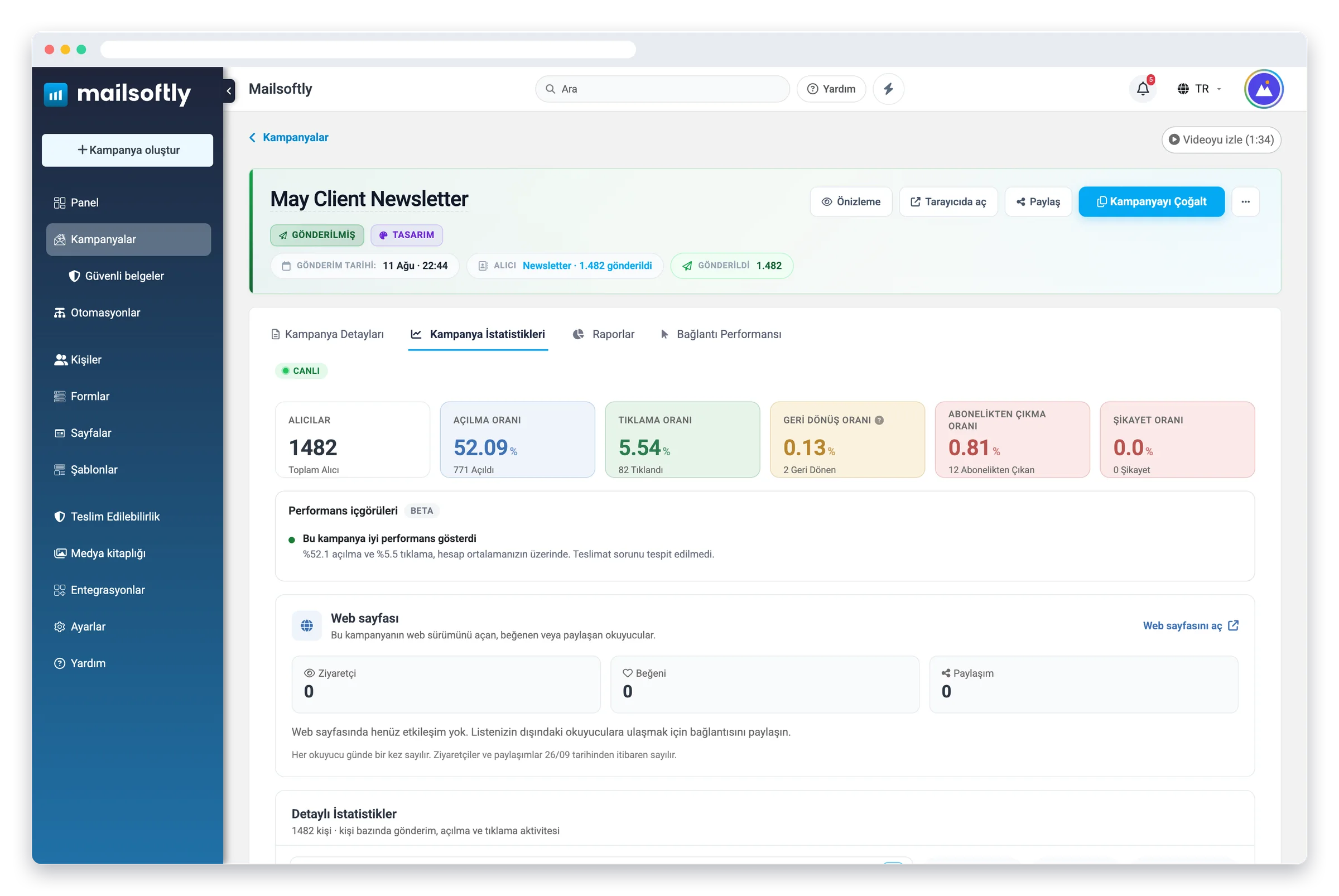
Partiler çıkmaya başladığında Kampanya İstatistikleri sekmesinde canlı bir şerit görünür: Gönderim devam ediyor satırı listenin şimdiye kadar kaçına gönderildiğini, ilerleme çubuğunu ve sonraki partinin ne zaman çıkacağını gösterir. Açılma ve tıklama kutucukları bütün partileri birlikte sayar.
Kampanya kademeli gönderilirken içeriği, listesi ve gönderen adresi kilitlidir; böylece her parti aynı maili alır. Değiştirilmiş bir sürüm göndermek için kampanyayı çoğaltın.
Hızı değiştirin ya da durdurun
Kademeli Gönderimi Yönet’e tıklayın. Günlük sayıyı, günleri ya da saati değiştirip Kaydet’e tıklayın: listenin kalanı yeni plana göre gider.
Durdurmak için Kademeli Gönderimi İptal Et’e tıklayıp onaylayın. Henüz hiç parti çıkmadıysa kampanya taslağa döner. Bazı partiler çıktıysa kampanya Erken durduruldu etiketiyle Gönderildi olur; istatistikleri maili alan kişileri kapsar.
Duraklatma düğmesi yoktur. Alışılmadık sayıda adres geri döndüğünde ya da şikâyet ettiğinde Mailsoftly kademeli bir kampanyayı teslim edilebilirlik incelemesi için duraklatır ve kampanya sayfası bunu söyler.
## Başlamadıysa – Kademeli Olarak Gönder bir önizleme açıyor ve Başlatmak için Yükselt diyor: kendi alan adınızdan kademeli gönderim ücretli planlarda yer alır. – Kademeli Gönderimi Başlat soluk ve üzerinde hesap incelemesiyle ilgili bir ipucu var: hesabınız henüz gönderim için onaylanmadı. – Kampanya paylaşılan test adresinden gönderilemeyeceğini söylüyor: doğrulanmış alan adınızdaki bir adresi seçin ya da Google veya Microsoft hesabınızı bağlayın. – Yeni bir hesapta ilk parti başlangıç tarihinde çıkmadı: ilk kampanya ekibimizin kısa incelemesini bekler, onaylandıktan sonra partiler devam eder.

Sık sorulan sorular
Gmail’e takılmadan 10 bin kişiye nasıl mail gönderirim?
Maili Gmail hesabınızdan göndermeyin. Listeyi tek dosyayla Mailsoftly’ye aktarın, Kimden olarak doğrulanmış kendi alan adınızdaki bir adresi seçin, İncele ve Gönder’de Kademeli Olarak Gönder’i açın, günde kaç mail gideceğini ve ne zaman başlayacağını girin, Kademeli Gönderimi Başlat’a tıklayın. Listenin tamamı aynı kampanyayı günlük partiler hâlinde alır.
Bunu ücretsiz hesapla yapabilir miyim?
Bu büyüklükte bir listeyle hayır. Ücretsiz hesap çok daha az kişi tutar; aktarım gözden geçirme adımında durur ve ne kadar yer kaldığını söyler. Doğrulanmış kendi alan adınızdan gönderim ücretli planlarda yer alır. Ücretsiz hesap, hesabı incelendikten sonra yalnızca kendi bağlı Gmail ya da Outlook hesabından, o posta kutusunun günlük hızında kademeli gönderebilir.
Neden hepsi birden değil de günlük partiler?
Birkaç mailden binlercesine ani bir sıçrama, gelen kutusu sağlayıcılarına spam gibi görünür. Partiler alan adınızın bir gönderim geçmişi oluşturmasını sağlar, geri dönen mailleri ve şikâyetleri erkenden görünür kılar ve liste tamamen almadan yavaşlamanıza ya da durmanıza imkân verir.
Başladıktan sonra hızı değiştirebilir miyim?
Evet. Kademeli Gönderimi Yönet’i açın, günlük sayıyı, günleri ya da saati değiştirin ve Kaydet’e tıklayın. Maili henüz almamış kişiler yeni plana göre alır.
Partisi gelmeden aboneliğini bırakan kişilere ne olur?
Atlanırlar. Her parti çıktığı anda seçilir; aboneliğini bırakanlar, engellenen adresler ve mail alamayan adresler dışarıda kalır.
Kampanya neden planın bitiş tarihinden önce Gönderildi oluyor?
Plan listedeki herkesi sayar. Aboneliğini bırakmış ya da engellenmiş adresler gibi mail gönderilemeyen adresler sıraları geldiğinde atlanır; kampanya listenin sonuna daha erken ulaşabilir ve Gönderildi durumuna geçer.
Kendi hesabınızda denemeye hazır mısınız?
Google Workspace veya Microsoft 365 hesabınızla ücretsiz başlayın. Kredi kartı gerekmez.