
E-posta otomasyonuna kişi ekleyin
Mailsoftly'de bir e-posta otomasyonuna kişileri elle ekleyin. Yeni kişileri maillerinizin kullandığı alanlarla yazın, bir tablodan yapıştırıp gerekirse yeni alan oluşturun ya da kayıtlı kişilerinizden seçin; sonra ne zaman başlayacaklarını belirleyin.
Bir satış görüşmesinin ardından yeni bir müşteriyle anlaştınız ve müşteri başlangıç maillerinizi almak istiyor. Otomasyonunuzun tetikleyicisi onu kendiliğinden yakalamaz, çünkü tetikleyicinin beklediği bir şey olmadı. Alışılmış yol, bir tablo dışa aktarmak, onu bir listeye içe aktarmak, listenin akışı başlatmasını ummak ve boş gelen alanları sonradan düzeltmektir. Mailsoftly’de kişileri doğrudan otomasyona eklersiniz: elle yazarsınız, bir tablodan yapıştırırsınız ya da kişilerinizden seçersiniz; her grubun ne zaman başlayacağını da siz belirlersiniz.
Aşağıdaki adımlar tek bir örnek üzerinden ilerliyor: yeni müşterilerini bir hoş geldin maili, bir başlangıç planı ve kısa bir hal hatır mailiyle karşılayan, büyümekte olan bir tasarım stüdyosu. Aynı yöntem yeni üyeler, kursiyerler ya da etkinlik katılımcıları için de geçerli.
Yalnızca sizden haber almak isteyen kişileri ekleyin: anlaşma imzalayan müşteriler, kayıt yaptıran katılımcılar ya da üye olanlar gibi. Pencere ayrıca bir izin onayı sormaz; bu kontrol size kalır.
Kişi ekle penceresini açın ve yeni kişileri yazın
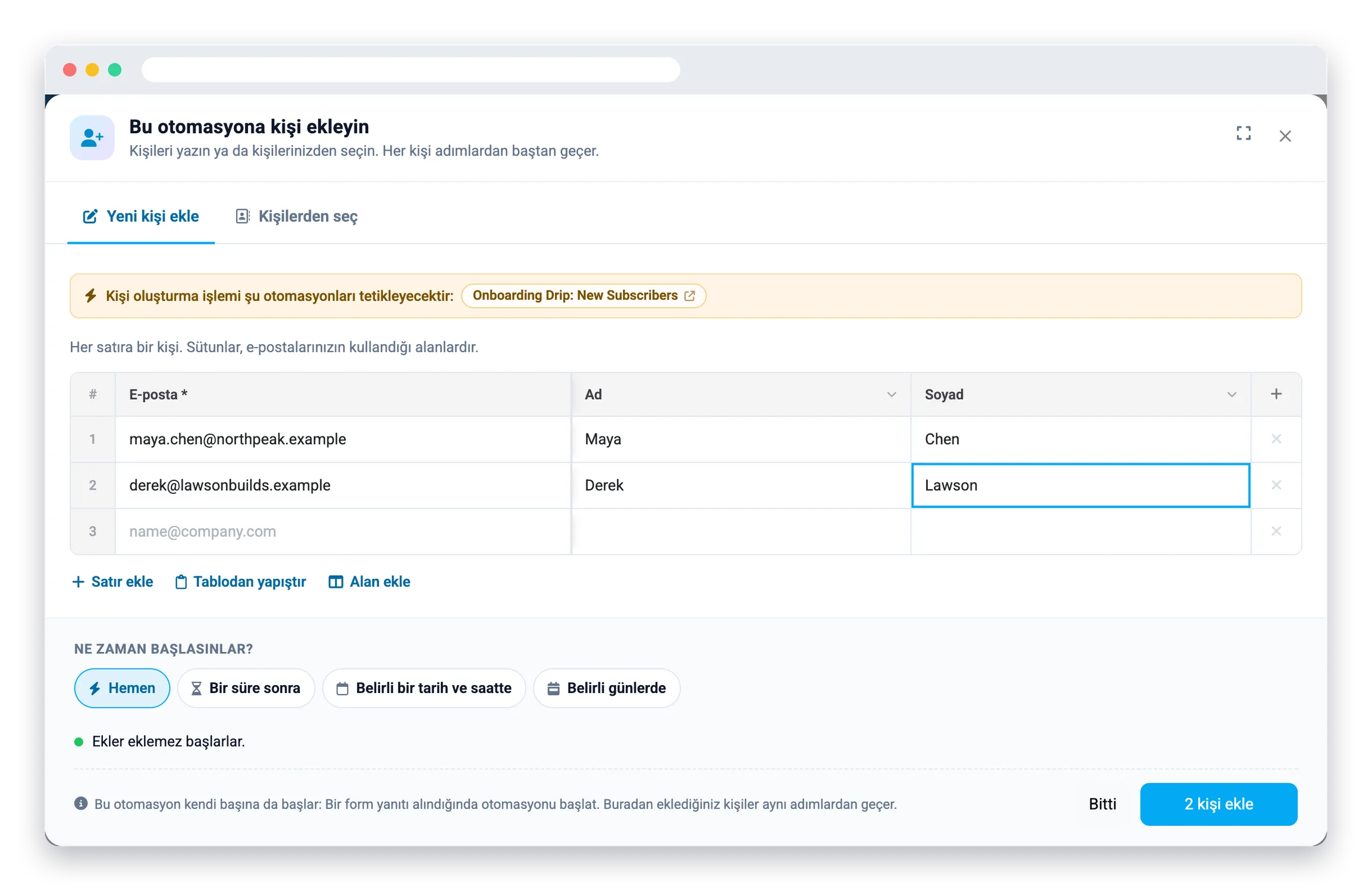
Otomasyonu açın ve sekmelerin sağındaki Kişi ekle düğmesine tıklayın. Düğme hem akış düzenleyicide (Otomasyon Ayrıntıları) hem de Kişiler sekmesinde yer alır; düzenleyici tam ekrandaysa önce tam ekrandan çıkın. Açılan pencerenin başlığı Bu otomasyona kişi ekleyin’dir ve eklediğiniz herkes adımlardan baştan geçer.
Yalnızca elle eklenecek kişiler için otomasyona Elle eklediğim kişiler tetikleyicisini verin (Kişi Olayları altındaki ilk kutu). Otomasyon böylece açık kalabilir ve siz eklemedikçe kimse girmez. Pencerenin altındaki not da bunu söyler: Bu otomasyon yalnızca buradan eklediğiniz kişiler için çalışır. Başka bir tetikleyicisi olan otomasyona da elle kişi ekleyebilirsiniz; bu kişiler aynı adımlardan geçer.
Pencere Yeni kişi ekle sekmesinde açılır. Her satıra bir kişi yazılır ve sütunlar, otomasyonunuzdaki maillerin kullandığı alanlardır: önce E-posta, ardından Ad ve Soyad, sonra maillerin okuduğu her alan, örneğin şirket adı ya da başlangıç tarihi gibi kendi alanlarınız. Sütun adının yanındaki küçük nokta, bir mailin bu alanı yedek metin olmadan kullandığını gösterir; o hücre boş kalırsa mailde bir boşluk görünür.
E-posta adresini ve bilgileri yazın. Satır ekle yeni bir satır açar; Alan ekle (ya da + sütunu) başka bir alan için sütun ekler. Etiketler sütunu eklerseniz virgülle ayrılmış etiketler yazabilirsiniz. Buradan eklenen kişiler hiçbir listeye girmediği için onları aynı adımda işaretlemenin tek yolu budur.
Siz yazarken Mailsoftly her adresi kontrol eder: hatalı bir adres kırmızıya döner ve tablonun altında "1 e-posta adresi geçerli değil" yazar; tekrar eden bir adres sarıya döner. Adres zaten bir kişiye aitse satır işaretlenir. Yazdıklarınız kişinin kaydından farklı değilse kutuda "Bunlardan 1 tanesi zaten kişilerinizde kayıtlı. Yazdıklarınız yalnızca boş alanlarını doldurur." yazar. Bir değer farklıysa hücrenin altında kayıtlı değer görünür, örneğin "Kayıtlı: Üç aylık inceleme", ve kutu farkları listeler ("Bunlardan 1 tanesinin kayıtlı bilgileri yazdıklarınızdan farklı."); Yazdıklarım kullanılsın, kayıtlı değer değiştirilsin (varsayılan) ya da Kayıtlı değer korunsun, yalnızca boş alanlar doldurulsun seçeneğini işaretleyin. İki durumda da yinelenen kişi oluşmaz.
Hesabınızda bir kişinin oluşturulması başka otomasyonları da başlatıyorsa, üstteki sarı şerit bu otomasyonların adını verir; böylece yazdığınız kişilerin başka nereye gireceğini bilirsiniz.
Kişileri bir tablodan yapıştırın
Birkaç kişiden fazlası için Tablodan yapıştır’a tıklayın, satırları (başlık satırıyla ya da başlıksız) yapıştırın ve Sütunları eşleştir’e tıklayın. Her sütunun bir seçicisi olur: Mailsoftly E-posta, Ad ya da Şirket gibi başlıkları (İngilizce başlıkları da) ilgili alanlarla eşleştirir, en çok adres içeren sütunu da E-posta yapar. İlk satırınız bir kişiyse İlk satır sütun başlıklarıdır kutusunun işaretini kaldırın. Her sütun için başka bir alan seçebilir, Bu sütunu atla diyebilir ya da hesabınızda henüz olmayan bir başlık için "Paket" alanını oluştur seçeneğini kullanabilirsiniz.
2 kişiyi tabloya ekle’ye tıklayın (sayı, yapıştırdığınız satırlara göre değişir). Satırlar tabloya eklenir ve yeni oluşturulan sütunda Yeni etiketi görünür; sütunun menüsünden kişileri eklemeden önce adını değiştirebilir ya da sütunu kaldırabilirsiniz.
Burada oluşturulan alan her zaman metin alanıdır. Koşullarda ya da tarih tetikleyicilerinde kullanacağınız bir tarih için alanı önce kişi alanlarınızda tarih türünde oluşturun, sonra sütunu o alanla eşleştirin.

Kişilerinizde kayıtlı olanları seçin
Kişilerden seç sekmesine geçin. İsim ya da e-posta adresiyle arayın veya Gelişmiş Filtre’yi kullanın ve istediğiniz kişileri işaretleyin. Siz arama yapıp sayfa değiştirirken seçimleriniz korunur; üstteki çubukta "2 kişi seçildi" yazar, Göster seçtiklerinizi listeler ve her birini Seçimden çıkar ile bırakabilirsiniz; Temizle seçimi sıfırlar.
Liste, girmemesi gereken kişileri göstermez: abonelikten çıkmış, gönderim dışı bırakılmış ya da şikâyet etmiş adresler ve bu otomasyonda zaten bulunan herkes. Kişi ekle düğmesi yalnızca açık olan sekmedeki kişileri ekler; yazdığınız tabloyu ve seçtiğiniz kişileri iki ayrı seferde ekleyin.

Ne zaman başlayacaklarını seçin
Pencerenin altında Ne zaman başlasınlar? sorusu yer alır; altındaki satır ne olacağını özetler. – Hemen: eklediğiniz anda başlarlar. – Bir süre sonra: belirli bir dakika, saat ya da gün sonra, örneğin 2 gün sonra. – Belirli bir tarih ve saatte: seçtiğiniz saat diliminde tek bir an. – Belirli günlerde: işaretlediğiniz günlerde, belirli bir saatte ve saat diliminde, örneğin pazartesiden cumaya saat 09.00’da. Her kişi bu günlerin ilkinde başlar.
Saat dilimi, profilinizdeki saat dilimiyle gelir. Başlangıç en fazla 90 gün sonrası olabilir; geçmiş bir saat seçerseniz "Bu saat geçmiş. İleride bir zaman seçin." uyarısı çıkar.
Kişi ekle düğmesine tıklayın; düğme kaç kişi eklediğinizi gösterir, örneğin 2 kişi ekle. Çalışan bir otomasyonda Hemen seçiliyse önce bir onay sorulur, örneğin "5 kişi eklensin mi? Hemen başlarlar."; bu onay, kullanılan bir alan boşsa ya da eklenenlerden bazıları zaten kişilerinizdeyse bunu da belirtir. Planlı başlangıçlar onay sormaz, çünkü onları başlamadan kaldırabilirsiniz. Pencerenin üstündeki satır sonucu bildirir: "5 kişi için otomasyon başladı. 4 yeni kişi oluşturuldu. 1 mevcut kişi güncellendi." ya da planlı bir başlangıçta "2 kişi eklendi. Başlangıç:" ve ardından gün, saat ve saat dilimi gibi. Pencere sıradaki kişi için açık kalır; işiniz bitince Bitti’ye tıklayın.

Kimin başladığını, kimin beklediğini görün
Sekmelerin üstündeki bildirim, başlamayı bekleyen kişileri sayar: "2 kişi daha sonra başlayacak", sıradaki başlangıç saati ve Kimler olduğunu gör bağlantısıyla. Kişiler sekmesi herkesi en yeniden eskiye listeler: başlamış kişiler ilerlemelerini gösterir, planlı kişilerin kartında ise başlangıç saati ve Kaldır düğmesi yer alır. Kaldır, kişiyi başlamadan önce çıkarır ve adresin yeniden eklenebilmesini sağlar.
Başlamış bir kişi yalnızca kartındaki anahtarla durdurulabilir ve Her kişi için yalnızca bir kez çalıştır açıksa yeniden eklenemez. Kart durumlarının tamamı Otomasyonda zamanlamayı ve girişleri yönetin rehberinde.
## Bilmeniz gereken kurallar – Her kişi için yalnızca bir kez çalıştır varsayılan olarak açıktır: bu otomasyondan daha önce geçmiş herkes atlanır ve sonuçta "1 kişi zaten bu otomasyondaydı, yeniden eklenmedi." yazar. Giriş filtresi de geçerlidir; filtreye takılan kişi de aynı şekilde bildirilir. – Elle yazdığınız bir adres abonelikten çıkmış ya da gönderim dışı bırakılmış olsa da kabul edilir, ancak her E-posta gönder adımı onu atlar. Emin değilseniz kişiyi Kişilerden seç sekmesinden ekleyin. – Taslak ya da Duraklatıldı durumundaki bir otomasyona eklenen kişiler bekletilir ve otomasyonu açtığınızda, her biri seçtiği zamanda ya da hemen başlar. – Eksik adımı olan çalışan bir otomasyon kişi almaz: "Otomasyonda eksik adım var, kişiler eklenemedi. Önce eksik alanları tamamlayın." – Tek seferde 5 kişiye kadar ekleme hemen tamamlanır; 6 ve üzeri kişide ekleme arka planda sürer ve sonuç satırı ilerlemeyi gösterir. Bu sırada çalışmaya devam edebilirsiniz. – Mailler, her E-posta gönder adımındaki posta kutusundan gider; örneğin bağladığınız Gmail ya da Outlook hesabından. – Kişi eklemek için hesabınızın doğrulanmış olması gerekir. Ücretsiz plan aynı anda bir otomasyon çalıştırır; ikinci bir otomasyonda bekletilen kişiler, o otomasyon açılabilene kadar bekler. Bir otomasyonun neden açılmadığını Etkinleşmeyen otomasyonu düzeltin rehberinde bulabilirsiniz. – Bir listedeki herkesi otomasyona almak için Bir listenin tamamını otomasyona alın rehberindeki liste tetikleyicisini kullanın.

Sık sorulan sorular
Bir e-posta otomasyonuna nasıl kişi eklerim?
Otomasyonu açın, Kişi ekle’ye tıklayın; kişileri Yeni kişi ekle sekmesinde yazın, bir tablodan yapıştırın ya da Kişilerden seç sekmesinde işaretleyin. Ne zaman başlasınlar? bölümünden başlangıcı seçip ekleyin. Eklediğiniz kişiler otomasyonun Kişiler sekmesinde görünür.
Henüz kişilerimde olmayan birini ekleyebilir miyim?
Evet. E-posta adresini ve bilgilerini Yeni kişi ekle sekmesinde yazın ya da yapıştırın. Mailsoftly kişiyi bu bilgilerle oluşturur ve aynı adımda otomasyona ekler. Otomasyona bir liste adımı eklemediğiniz sürece kişi hiçbir listeye girmez.
Ne zaman başlayacaklarını planlayabilir miyim?
Evet. Bir süre sonra, Belirli bir tarih ve saatte ya da Belirli günlerde seçeneklerinden birini seçin; başlangıç en fazla 90 gün sonrası olabilir. Planlı kişiler Kişiler sekmesinde başlangıç saatleriyle bekler ve Kaldır ile başlamadan çıkarılabilir.
Biri zaten kişilerimde kayıtlıysa ne olur?
Satır işaretlenir. Yazdığınız bir değer kayıtlı olandan farklıysa hücrenin altında kayıtlı değeri görür, Yazdıklarım kullanılsın, kayıtlı değer değiştirilsin (varsayılan) ya da Kayıtlı değer korunsun, yalnızca boş alanlar doldurulsun seçeneğini seçersiniz; hiçbir değer farklı değilse yalnızca boş alanlar doldurulur. Kayıtlı kişi kullanılır, yinelenen kişi oluşmaz.
Açık olmayan bir otomasyona kişi ekleyebilir miyim?
Evet. Kişiler bekletilir ve otomasyonu açtığınızda başlar. Pencere de bunu belirtir: Otomasyonu açtığınızda başlarlar.
Ücretsiz mi?
Evet, ücretsiz başlayabilirsiniz. Hesabınız doğrulandıktan sonra ücretsiz hesapta da kişi ekleyebilirsiniz; ücretsiz plan aynı anda bir otomasyon çalıştırır.
Kendi hesabınızda denemeye hazır mısınız?
Google Workspace veya Microsoft 365 hesabınızla ücretsiz başlayın. Kredi kartı gerekmez.