
Outlook’tan otomatik mail gönderin
Ekibiniz bir kişiyi etiketlediğinde, örneğin bir danışan randevu aldığında, o kişiye kendi Outlook veya Microsoft 365 adresinizden kısa bir mail serisi otomatik gitsin. Akış kurmaya gerek yok, tek bir Mailsoftly otomasyonu yeterli.
Outlook tek bir maili ileri bir saate planlayabilir, siz yokken otomatik yanıt verebilir. Ama kendi başına her kişiye ayrı bir seri gönderemez: bir şey olduğunda ilk mail, iki gün sonra ikincisi, birkaç gün sonra üçüncüsü, herkes için kendi zamanında. Bunun bilinen çözümü takvime hatırlatma koymak ve aynı maili her danışan için kopyalayıp adını değiştirerek yeniden göndermek. Mailsoftly’de bu işi tek bir otomasyon sizin yerinize yapar ve her mail yine kendi Outlook veya Microsoft 365 adresinizden gider.
Aşağıdaki adımlar tek bir örnek üzerinden ilerliyor: danışanları tasarım görüşmesi için randevu alan bir iç mimarlık stüdyosu. Ekipten biri danışanı "Görüşme randevusu alındı" etiketiyle işaretlediğinde danışana hemen bir onay ve hazırlık listesi gidiyor, ardından iki ve üç gün arayla iki mail daha. Aynı kurulum randevu, kurs kaydı, tanışma görüşmesi gibi sizinle bir şey planlayan herkes için geçerli.
Seriyi yalnızca sizden haber almak isteyen kişilere gönderin, örneğin randevu alan danışanlarınıza.
Outlook veya Microsoft 365 posta kutunuzu bağlayın
Entegrasyonlar sayfasını açın ve Microsoft hesabınızı bağlayın. İş ve okul hesapları Mailsoftly’de Microsoft 365, outlook.com gibi kişisel hesaplar Outlook olarak görünür. Bağlandıktan sonra posta kutunuz hem kampanyaların hem de otomasyon maillerinin göndericisi olabilir. Bağlantı adımları için Google Workspace veya Microsoft 365 ile gönderin rehberine bakın.

Seriyi kurun ve bir etiketle başlatın
Otomasyonlar sayfasına gidin, Yeni Otomasyon Oluştur düğmesine tıklayın ve boş bir otomasyonla başlayın. Bu otomasyon ne zaman başlamalı? listesinde Kişi Olayları grubunu açın ve Etiket eklendiğinde seçeneğini seçin. Bir Etiket Seçin alanından ekibinizin ekleyeceği etiketi seçin, örneğin "Görüşme randevusu alındı"; etiket yoksa adını yazarak orada oluşturabilirsiniz. Kimse seriyi iki kez almasın diye Her kişi için yalnızca bir kez çalıştır açık kalsın. Uygula & Kapat düğmesine basın.
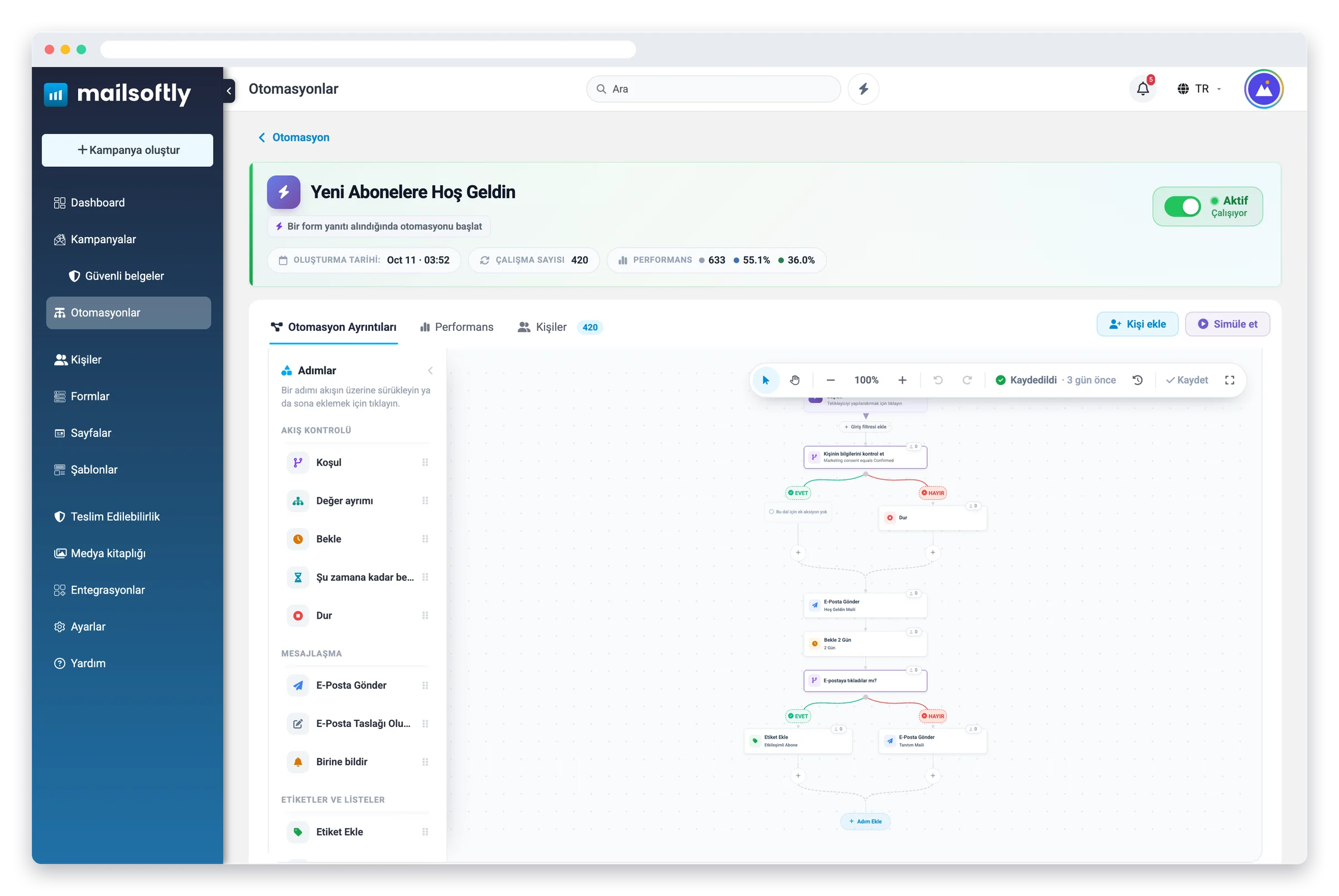
Ardından adımları ekleyin: bir E-posta Gönder, bir Bekle, ikinci bir E-posta Gönder, bir Bekle daha ve son bir E-posta Gönder. Önce iki gün, sonra üç gün daha rahat bir tempodur; Bekle adımında süreyi gün ya da dakika olarak verebilirsiniz. Her maile kendi konusunu verin ve kişiye adıyla seslenmek için Ad birleştirme etiketini kullanın; ad boşsa ne yazılacağı E-postalarınızı birleştirme etiketleriyle kişiselleştirin rehberinde.
Tetikleyici Ayarları’nda Kişi yanıt verince durdur seçeneği de var. Randevu serisinde bunu kapalı tutmak isteyebilirsiniz; böylece soru sormak için yanıt yazan danışan da hazırlık maillerini almaya devam eder. Kişi yanıt verince bitmesi gereken takip mailleri için Yanıt gelene kadar otomatik takip maili gönderin rehberine bakın.


Her maili Microsoft 365 posta kutunuzdan gönderin
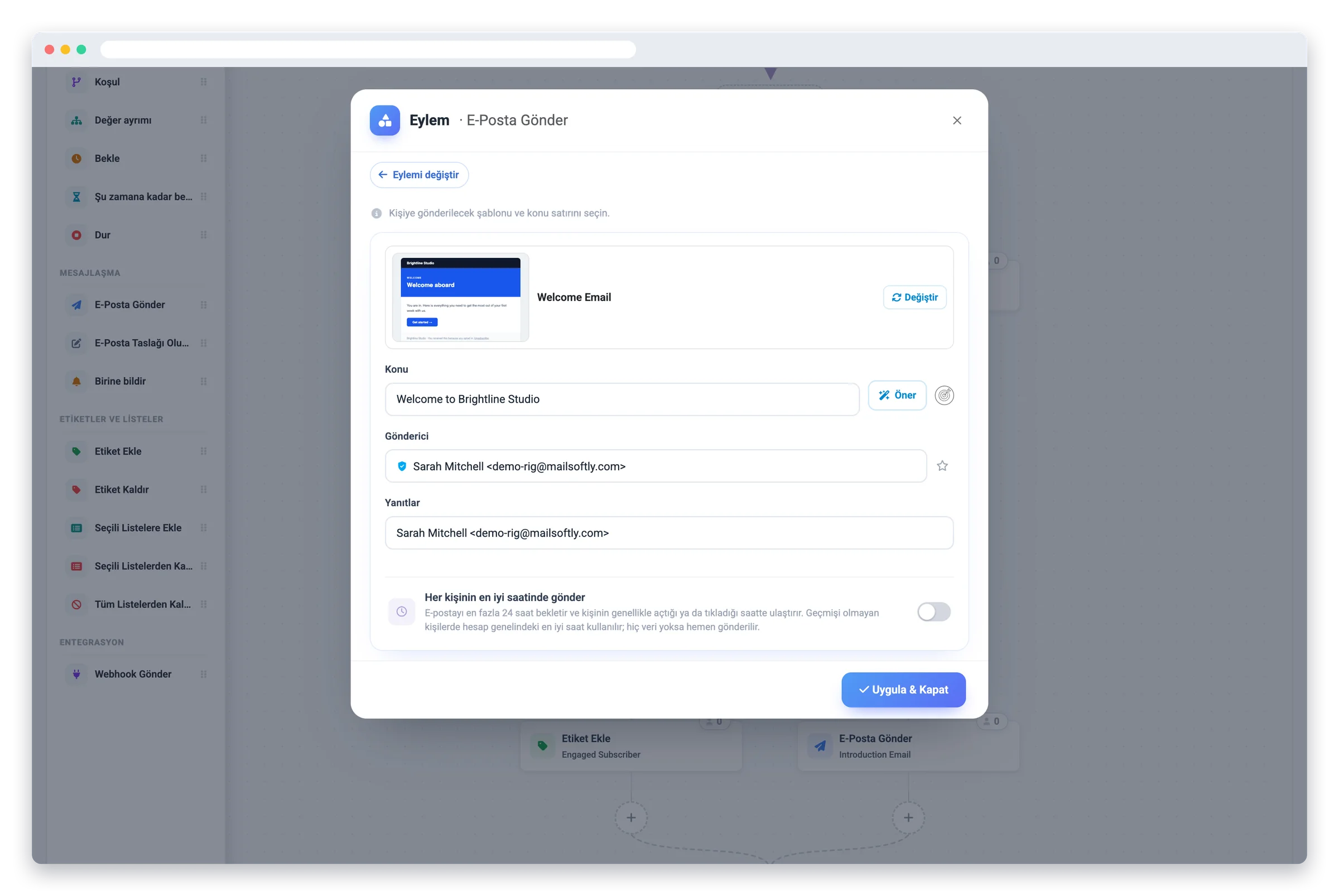
Her E-posta Gönder adımına tıklayın, E-posta seçin alanından maili seçin, Konu satırını kontrol edin ve Gönderici listesini açın. Posta kutunuzu seçin, örneğin "[email protected] (Microsoft 365)". Hesabınızda doğrulanmış bir alan adı da varsa liste önce Doğrulanmış alan adınız grubunu, altında Bağlı posta kutunuz grubunu gösterir: posta kutusunu seçin. Doğrulanmış alan adı yoksa bağlı posta kutunuz zaten seçili gelir. Yanıt adresi posta kutunuza geçer, böylece yanıtlar doğrudan Outlook gelen kutunuza düşer. Uygula & Kapat düğmesine basın ve aynısını her E-posta Gönder adımında yapın.
Bir posta kutusunu yalnızca onu bağlayan kişi Gönderici olarak seçebilir; ekip arkadaşları onu soluk görür. Kendi adresinden gönderecek her kişi kendi posta kutusunu bağlar.
Kaydedin ve yayına alın
Düzenleyici araç çubuğundaki Kaydet düğmesine basın, ardından sağ üstteki durumu Taslak’tan açığa çevirin. Otomasyon yayına alınsın mı? penceresi tetikleyiciyi ve mailleri özetler; Yayına Al düğmesine basın. Hesabınızda doğrulanmış bir alan adı da varsa Mailsoftly önce otomasyonun Microsoft 365 hesabınızdan mı yoksa alan adından mı çalışacağını sorar: mailler kendi Outlook adresinizden gitsin istiyorsanız posta kutusunu seçili bırakın.
Randevu alındığında etiketi ekleyin
Kişinin sayfasını açın. Sol sütundaki Etiketler kartında bir artı düğmesi var: tıklayın, başlığın altında kişinin adıyla Etiket Ekle penceresi açılır. Etiket ekle altındaki listeyi açın. Bir otomasyonu başlatan etiketin yanında küçük bir şimşek simgesi ve Automation yazısı görünür. "Görüşme randevusu alındı" etiketini seçin ve Etiket Ekle düğmesine basın. Mailsoftly önce "Bu etiket bir otomasyonu başlatır" diye sorar ve kişinin dahil olacağı otomasyonun adını gösterir; Uygula ve dahil et düğmesine basın. Etiket Mevcut etiketler altında görünür ve kişi seriye girmiş olur.
Seriyi birden fazla kişi için başlatmak isterseniz kişiler ekranında onları işaretleyin ve beliren işlem çubuğundan Etiket ata seçeneğini kullanın. Aynı soru kişi sayısıyla birlikte gelir ve her biri kendi serisini alır.
Dosya içe aktarırken eklenen etiketler seriyi yalnızca zaten kişileriniz arasında olan kişiler için başlatır. İçe aktarmayla yeni oluşturulan kişi etiketlenir ama otomasyona girmez. Bu kişilere etiketi sonradan kendi sayfalarından ya da Etiket ata ile ekleyin.


Her kişinin nerede olduğunu görün
Otomasyonun Kişiler sekmesini açın. Her kişinin bir kartı var; bir kartı genişlettiğinizde her adımın kişi girdikten ne kadar sonra çalıştığını görürsünüz, örneğin ikinci mail için +2 gün. Pazartesi etiketlenen bir danışanla perşembe etiketlenen bir danışan, her biri kendi adımındadır. Bir kişinin serisini durdurmak için kartındaki anahtarı kapatın. Etiketi kaldırmak başlamış bir seriyi durdurmaz.
## Başlamadan önce bilin – Bir otomasyonu yayına almak için hesabınızın doğrulanmış olması gerekir. Microsoft 365 veya Google Workspace ile kaydolan hesaplar genellikle hemen doğrulanır; diğerlerini ekibimiz inceler. – Ücretsiz plan aynı anda bir otomasyon çalıştırır. Başka bir otomasyon açıksa bunu yayına almadan önce onu duraklatın ya da planınızı yükseltin. – Microsoft, çok fazla mail gönderen bir hesabı engelleyebilir. Mailsoftly posta kutunuzdan mailleri tek tek ve aralarında kısa bir boşlukla gönderir; bağlı posta kutusunun bir de günlük gönderim payı vardır. Bir günün gönderimleri bu paya ulaşırsa sıradaki mailler bekler ve yer açıldığında gider. – Her kişi için yalnızca bir kez çalıştır açıkken seriyi daha önce almış bir danışan ikinci kez etiketlendiğinde seriye yeniden girmez. Tekrar gelen randevular da seriyi alsın istiyorsanız bu ayarı Tetikleyici Ayarları’ndan kapatın. – Bir otomasyon yayına alınamıyorsa Etkinleşmeyen otomasyonu düzeltin rehberi her nedeni ve çözümünü listeler.

Sık sorulan sorular
Outlook’ta otomatik mail nasıl gönderilir?
Outlook veya Microsoft 365 posta kutunuzu Mailsoftly’ye bağlayın, E-posta Gönder ve Bekle adımlarıyla bir otomasyon kurun, her mailde Gönderici olarak posta kutunuzu seçin ve seriyi neyin başlatacağını belirleyin, örneğin ekibinizin eklediği bir etiket. Böylece her kişi seriyi kendi zamanında, sizin Outlook adresinizden alır.
Power Automate olmadan Outlook’ta mail serisi kurabilir miyim?
Evet. Mailsoftly’de seri tek bir otomasyonun adımlarıdır: bir mail, birkaç gün bekleme, sıradaki mail. Kurmanız ya da bakımını yapmanız gereken bir akış yok; mailler yine Microsoft 365 posta kutunuzdan gider, yanıtlar gelen kutunuza döner.
Mailler kendi Outlook adresimden mi gider?
Evet, her E-posta Gönder adımında Gönderici olarak bağlı Microsoft 365 posta kutunuzu seçtiğinizde. Alıcılar sizin adresinizi görür, yanıtları Outlook gelen kutunuza düşer.
Seriyi tek bir kişi için nasıl başlatırım?
Otomasyonun izlediği etiketi kişinin sayfasından ekleyin: Etiketler, artı düğmesi, etiketi seçin, Etiket Ekle, ardından Uygula ve dahil et. Birden fazla kişi için onları kişiler ekranında seçip Etiket ata ile ekleyin.
Bunu ücretsiz yapabilir miyim?
Evet. Doğrulanmış ücretsiz bir hesap Microsoft 365 bağlayabilir, otomasyonu kurabilir ve çalıştırabilir. Ücretsiz plan aynı anda bir otomasyon çalıştırır.
Kendi hesabınızda denemeye hazır mısınız?
Google Workspace veya Microsoft 365 hesabınızla ücretsiz başlayın. Kredi kartı gerekmez.