
Yanıt gelene kadar otomatik takip maili gönderin
Sizden fiyat teklifi isteyen herkese takip maillerini otomatik gönderin; kişi yanıt verince kalan mailler atlanır. Mailler kendi Gmail veya Outlook adresinizden, tek bir Mailsoftly otomasyonuyla gider.
Biri sizden teklif, fiyat ya da görüşme istiyor, siz cevap veriyorsunuz ve sonra ses çıkmıyor. Takip etmenin bilinen yolu takvime bir hatırlatma koymak, kimin yanıt verdiğini görmek için gönderilenler klasörünü taramak ve son maili kopyalayıp elle yeniden göndermek. Bunu yirmi kişi için yaptığınızda, çoktan "evet" demiş biri yine de takip maili alır. Mailsoftly’de tek bir otomasyon takip maillerini sizin yerinize kendi Gmail veya Outlook adresinizden gönderir; kişi yanıt verdiğinde kalan takip mailleri atlanır.
Aşağıdaki adımlar tek bir örnek üzerinden ilerliyor: bir tasarım stüdyosunun "Proje teklifi isteyin" formu, aralarında üç ve dört gün olan üç kısa maili başlatıyor. Aynı kurulum teklif, başvuru ya da randevu talebi gibi size gelen her istek için geçerli.
Takip maillerini yalnızca sizden haber almak isteyen kişilere gönderin, örneğin formunuzu dolduran biri. Bu, tanımadığınız kişilere soğuk mail atmak için bir araç değil.
Otomasyonu kurun
Otomasyonlar sayfasına gidin, Yeni Otomasyon Oluştur düğmesine tıklayın ve boş bir otomasyonla başlayın. Bu otomasyon ne zaman başlamalı? listesinden takibi neyin başlatacağını seçin. Bir Mailsoftly formundan gelen talepler için Etkileşim grubundan Form yanıtı alındığında seçeneğini seçin ve Bir form seç alanından formunuzu belirleyin. Etiket eklendiğinde, listeye eklendiğinde gibi başka başlangıçlar ya da Kişi ekle ile elle eklemek de olur.
Ardından adımları ekleyin: bir E-posta Gönder, bir Bekle, ikinci bir E-posta Gönder, bir Bekle daha ve son bir E-posta Gönder. Önce üç gün, sonra dört gün daha iyi bir tempodur; Bekle adımında süreyi gün ya da dakika olarak verebilirsiniz. Her maile kendi konusunu verin, örneğin "Teklif talebiniz hakkında kısa bir hatırlatma" ve "Talebinizi açık tutalım mı?"; çünkü her takip maili aynı yazışmanın içinde bir yanıt olarak değil, yeni bir mail olarak gider.


Kişi yanıt verince durdur seçeneğini açın
Tetikleyiciye tıklayın, Tetikleyici Ayarları açılır. Tetikleyicinin altında Kişi yanıt verince durdur seçeneğini bulursunuz: "Kişi bu otomasyondaki herhangi bir e-postaya yanıt verirse kalan adımları atlanır." Hesabınızda bağlı bir Gmail veya Outlook posta kutusu varsa yeni otomasyonlarda bu seçenek varsayılan olarak açık gelir. Açık bırakın; kimse seriyi iki kez almasın diye Her kişi için yalnızca bir kez çalıştır seçeneği de açık kalsın. Uygula & Kapat’a basın.
Yanıttan sayılan şey: bu otomasyonun herhangi bir mailine, gönderildiği posta kutusuna gelen her cevap. "Ofis dışındayım" mesajı gibi otomatik cevaplar yanıt sayılmaz; yani izinde olan biri takip maillerini almaya devam eder. Yanıtlar geldiği an değil, düzenli aralıklarla, yaklaşık on dakikada bir kontrol edilir; her adım da göndermeden hemen önce bir kez daha bakar.
Seçeneğin yanında bir kilit ve Posta kutusu bağlayın bağlantısı görüyorsanız henüz bağlı bir Gmail veya Outlook posta kutunuz yok. Posta kutunuzu yeniden bağlamanız gerektiği yazıyorsa Posta kutusunu yeniden bağlayın bağlantısına tıklayın; o zamana kadar yanıtlar okunmaz. İlk posta kutunuzu bağlamadan önce kurduğunuz taslak bir otomasyonda bu seçenek, bağladığınız anda açılır; zaten çalışan bir otomasyon ise ayarını korur, bu yüzden Tetikleyici Ayarları’na bakın. Maillerden bazıları alan adı adresinizden gidiyorsa panel kaçının öyle gittiğini söyler: o maillere gelen yanıtlar takibi durduramaz.

Her maili bağlı Gmail veya Outlook posta kutunuzdan gönderin
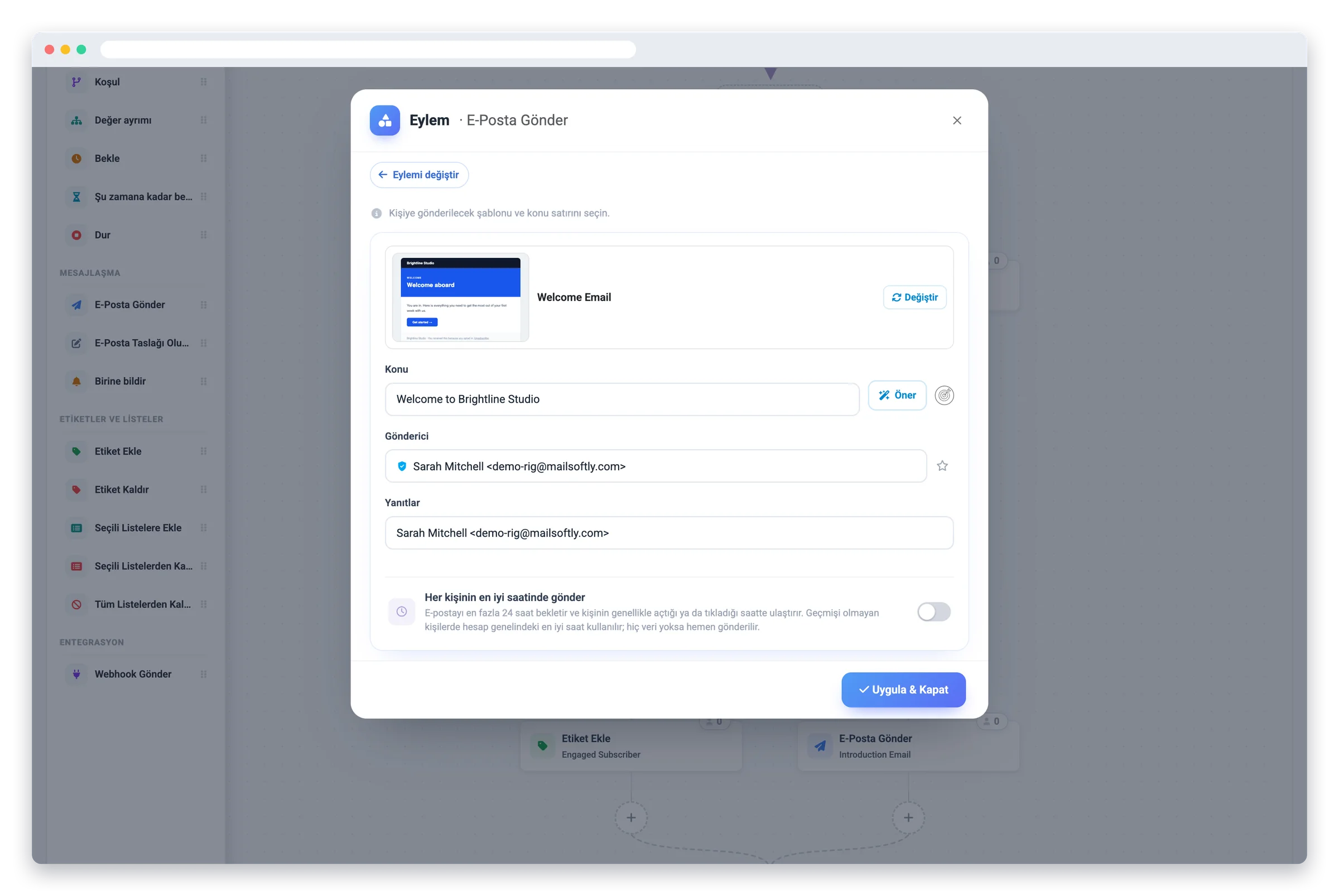
Yanıtlar kendi bağlı Gmail veya Outlook posta kutunuzdan okunur, bu yüzden takip maillerinin de oradan gitmesi gerekir. Her E-posta Gönder adımına tıklayın, E-posta seçin altından maili seçin (ya da yeni bir mail yazın), Konu satırını yazın ve Gönderici alanını açın. Posta kutunuzu seçin, örneğin "[email protected] (Google Workspace Account)". Hesabınızda doğrulanmış bir alan adı da varsa liste önce Doğrulanmış alan adınız grubunu, altında Bağlı posta kutunuz grubunu gösterir: posta kutusunu seçin. Yanıt adresi de posta kutusunun adresine geçer, böylece cevaplar Mailsoftly’nin okuduğu yere düşer. Uygula & Kapat’a basın ve aynı seçimi her E-posta Gönder adımında yapın.
Doğrulanmış alan adı adresinizden giden bir maile gelen yanıt eşleştirilemez; o adım için Kişi yanıt verince durdur işe yaramaz ve yanıt veren kişi bir sonraki maili yine alır. Bir posta kutusunu yalnızca onu bağlayan kişi Gönderici olarak seçebilir; ekip arkadaşları onu soluk görür. Otomasyonu açarken Mailsoftly maillerin posta kutunuzdan mı alan adınızdan mı gideceğini sorarsa posta kutusunu seçin.
Konuya ya da selamlamaya İsim değişkenini ekleyin ki her mail kişiye adıyla hitap etsin; adı olmayan kişi için yedek değer gibi ayrıntılar E-postalarınızı birleştirme etiketleriyle kişiselleştirin rehberinde.
Kaydedin ve yayına alın
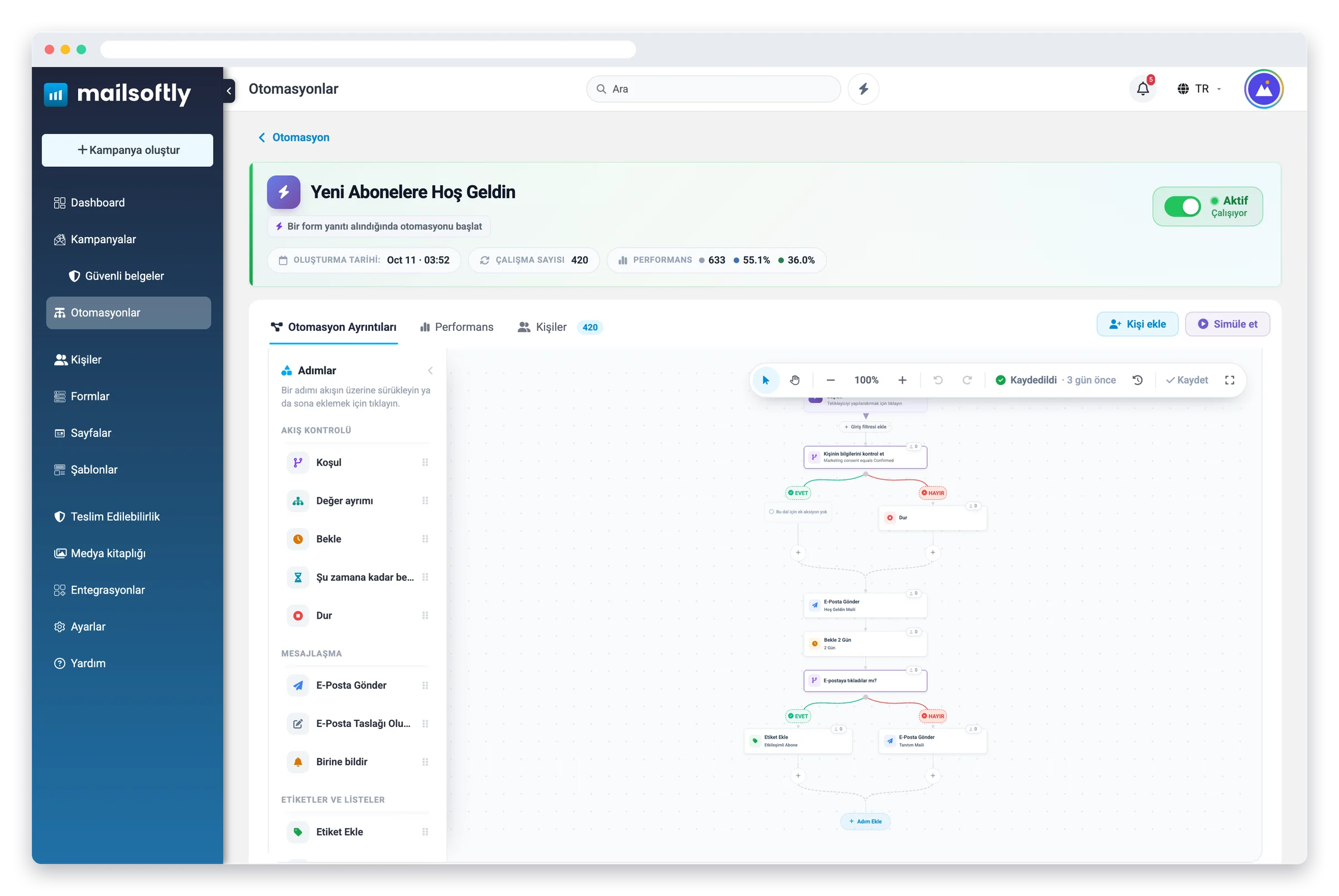
Düzenleyici araç çubuğunda Kaydet’e basın, ardından sağ üstteki durumu Taslak konumundan açık konuma getirin. Otomasyon yayına alınsın mı? penceresi tetikleyiciyi ve mailleri özetler; Yayına Al’a basın. Durum Aktif, Çalışıyor olarak görünür ve bundan sonra formunuzu dolduran herkes seriye girer.
Kimin yanıt verdiğini görün
Otomasyonun Kişiler sekmesini açın. Her kişinin ilerlemesini gösteren bir kartı vardır:
- Yanıt veren kişinin kartında Yanıt verdi yazar. Kartı açınca beklediği adımda Durduruldu: kişi yanıt verdi yazar; sonraki takip mailleri hiç çalışmamıştır.
- Henüz yanıt vermeyen kişinin anahtarı yeşil kalır ve adımlarında kişi girdikten ne kadar sonra çalıştıkları görünür, örneğin ikinci mail için +3 gün.
Performans sekmesi gelen cevapları etkileşim hunisinin altında sayar, örneğin "2 yanıt alındı"; yanında gönderilen mail, açılma ve tıklama sayıları durur. Sayfanın geri kalanı Otomasyon performansını ölçün rehberinde.
## Yanıta göre başka nasıl davranabilirsiniz – Şu Olana Kadar Bekle adımında Şu olur olmaz devam et alanını Kişi e-postaya yanıt verince olarak ayarlarsanız, kişi son maile cevap verdiğinde akış devam eder; hiç cevap gelmezse bir süre sınırı koyabilirsiniz. – Kişi yanıt verdi mi? koşulu kişileri EVET ya da HAYIR dalına ayırır, örneğin yanıt veren herkes için ekibinize bildirim göndermek isterseniz. Bu otomasyonun gönderdiği en son maile bakar. Ayrıntısı Otomasyonunuzu koşullarla dallandırın rehberinde.
İkisi de aynı nedenle bağlı bir Gmail veya Outlook posta kutusu ister.
## Güvenmeden önce bilmeniz gerekenler – Bir otomasyonu yayına almak için hesabınızın doğrulanmış olması gerekir. Google Workspace veya Microsoft 365 ile açılan hesaplar çoğunlukla hemen doğrulanır; diğerlerini ekibimiz inceler. Formlarınız, hesabınız gönderim için onaylandıktan sonra yanıt toplar. – Ücretsiz planda aynı anda bir otomasyon çalışır. Aktif başka bir otomasyonunuz varsa bunu yayına almadan önce onu duraklatın ya da planınızı yükseltin. – Bağlı bir posta kutusunun günlük bir gönderim hakkı vardır. O günün gönderimi bu hakka ulaşırsa sıradaki mailler bekler ve yer açılınca gider. – Her kişi için yalnızca bir kez çalıştır açıkken seriyi bir kez tamamlamış biri, örneğin yanıt verdiği için, formu ikinci kez doldursa da seriye yeniden girmez. Tekrarlayan talepler kendi takibini alsın istiyorsanız bu seçeneği kapatın. – 30 günden eski bir maile gelen yanıtlar algılanmaz; takip serilerindeki bekleme sürelerini kısa tutun. – Bir otomasyon yayına alınmıyorsa Etkinleşmeyen otomasyonu düzeltin rehberi her nedeni ve çözümünü sıralar.

Sık sorulan sorular
Yanıt gelmezse otomatik takip maili nasıl gönderilir?
Bir E-posta Gönder, bir Bekle ve bir E-posta Gönder daha içeren bir otomasyon kurun, Tetikleyici Ayarları’nda Kişi yanıt verince durdur seçeneğini açın ve her maili bağlı Gmail veya Outlook posta kutunuzdan gönderin. Yanıt verenlerin kalan takip mailleri atlanır, diğerleri bekleme süresinden sonra sıradaki maili alır.
Kendi alan adımdan gönderirsem de çalışır mı?
Hayır. Yanıtlar bağlı Gmail veya Outlook posta kutunuzdan okunur, bu yüzden takip maillerinin de oradan gitmesi gerekir. Doğrulanmış bir alan adı adresinden giden maillere gelen yanıtlar eşleştirilemez.
Mailsoftly bir yanıtı ne kadar sürede fark eder?
Yanıtlar düzenli aralıklarla, yaklaşık on dakikada bir ve her adım göndermeden hemen önce kontrol edilir. Mailler arasında günler olduğu için yanıt her zaman bir sonraki takip mailinden çok önce görülür.
Otomatik "ofis dışındayım" yanıtı da takibi durdurur mu?
Hayır. "Ofis dışındayım" gibi otomatik cevaplar tanınır ve yanıt sayılmaz, takip mailleri devam eder. Kişinin kendisinden gelen gerçek bir cevap ise kalanları atlatır.
Takip mailleri aynı yazışmanın içinde mi görünür?
Hayır. Her takip maili yeni bir mail olarak gider, bu yüzden her birine kendi konu satırını verin.
Bunu ücretsiz yapabilir miyim?
Evet. Doğrulanmış ücretsiz bir hesap formu ve otomasyonu kurabilir, bağlı Gmail veya Outlook adresinden gönderebilir ve yanıt gelince takibi durdurabilir. Ücretsiz planda aynı anda bir otomasyon çalışır.
Kendi hesabınızda denemeye hazır mısınız?
Google Workspace veya Microsoft 365 hesabınızla ücretsiz başlayın. Kredi kartı gerekmez.