
QR kod ile e-posta toplayın
Kayıt formunuzu QR koda ve tezgahınız için yazdırılabilir bir kayıt sayfasına çevirin. Başlığı düzenleyin, yazdırın; kodu okutup kaydolan herkes e-posta listenize düşsün.
Kasanın yanındaki kağıt liste, okunmayan adresler ve akşam saatlerinde bitmeyen bir yazma işi demek. Tezgahtaki QR kod ise herkesin kendi adresini kendi telefonundan yazmasını sağlar ve adres doğrudan listenize girer.
Örnek olarak aylık menü e-postasına misafirlerini davet eden bir mahalle restoranını düşünün. Aynı adımlar mağaza, kuaför, spor salonu ya da etkinlik masası için de geçerlidir.
Bu listedeki herkes kodu okutup kendi isteğiyle kaydolmuş olmalı. Ne alacaklarını ve ne sıklıkla alacaklarını hem formda hem sayfada söyleyin.
Bir formla başlayın ve bir liste seçin
Formlar’ı açıp bir kayıt formu oluşturun ya da elinizdekini kullanın. Telefon için kısa tutun: ad, e-posta ve ne alacaklarını, ne sıklıkla alacaklarını anlatan tek bir satır. Düğmeyi de sonrasında ne olacağını anlatacak şekilde yazın, örneğin Listeye katıl. Oluşturucu ve Stil sekmesi için Kayıt formu oluşturun rehberine bakın.
Ardından formun Ayarlar sekmesini açın ve Formu gönderen herkesi bir kişi listesine ekle seçeneğini açın. Satıra tıklayıp bir liste seçin ya da Tezgah kayıtları gibi yeni bir liste oluşturun.

Bastırmadan önce bağlantıya bir ad verin
Paylaş sekmesini açın. Doğrudan Bağlantı kartı, QR kodunuzun kullanacağı kısa adresi gösterir. Altındaki kutuya işletmenizin adı gibi okunaklı bir ad yazıp Kaydet’e basın. Sayfa yenilenir ve QR kod dahil her kart yeni adresi kullanır.
Bunu ilk iş yapın. Yeni bir ad kaydettiğinizde eski kısa kod çalışmaz olur; yani eski adla bastırılmış bir kod artık formu açmaz.

QR kodu alın ve bir sayfa yazdırın
Aynı sekmede QR Kod kartını bulun. Menü, masa kartı ya da sunum için PNG’ye, tasarımcının bulanıklaşmadan büyütmesi gerekiyorsa SVG’ye basın.
Sayfa yazdır düğmesine basın. Logonuz, marka renginiz, QR kod, form adresiniz ve şirket adınızla hazır bir sayfa açılır.
Başlığa tıklayıp kendi başlığınızı yazın, sonra altındaki satıra tıklayıp insanların ne alacağını anlatın. Ardından Yazdır’a basın; tarayıcınızın yazdırma penceresi açılır, oradan yazdırabilir ya da PDF olarak kaydedebilirsiniz. Sayfa tek bir letter kağıdına sığar, araç çubuğu kağıda çıkmaz.
Yazdığınız metin kaydedilmez. Aynı sekmeden yazdırın; sayfayı yenilerseniz hazır metin geri gelir.

Kimlerin kaydolduğunu görün
Misafir telefonunun kamerasını koda tutar ve formunuz telefona uyan boyutta açılır. Adını ve e-postasını yazıp düğmenize basar, teşekkür sayfanıza gelir. Bu sayfayı formun Ayarlar sekmesinde kendiniz yazabilirsiniz.
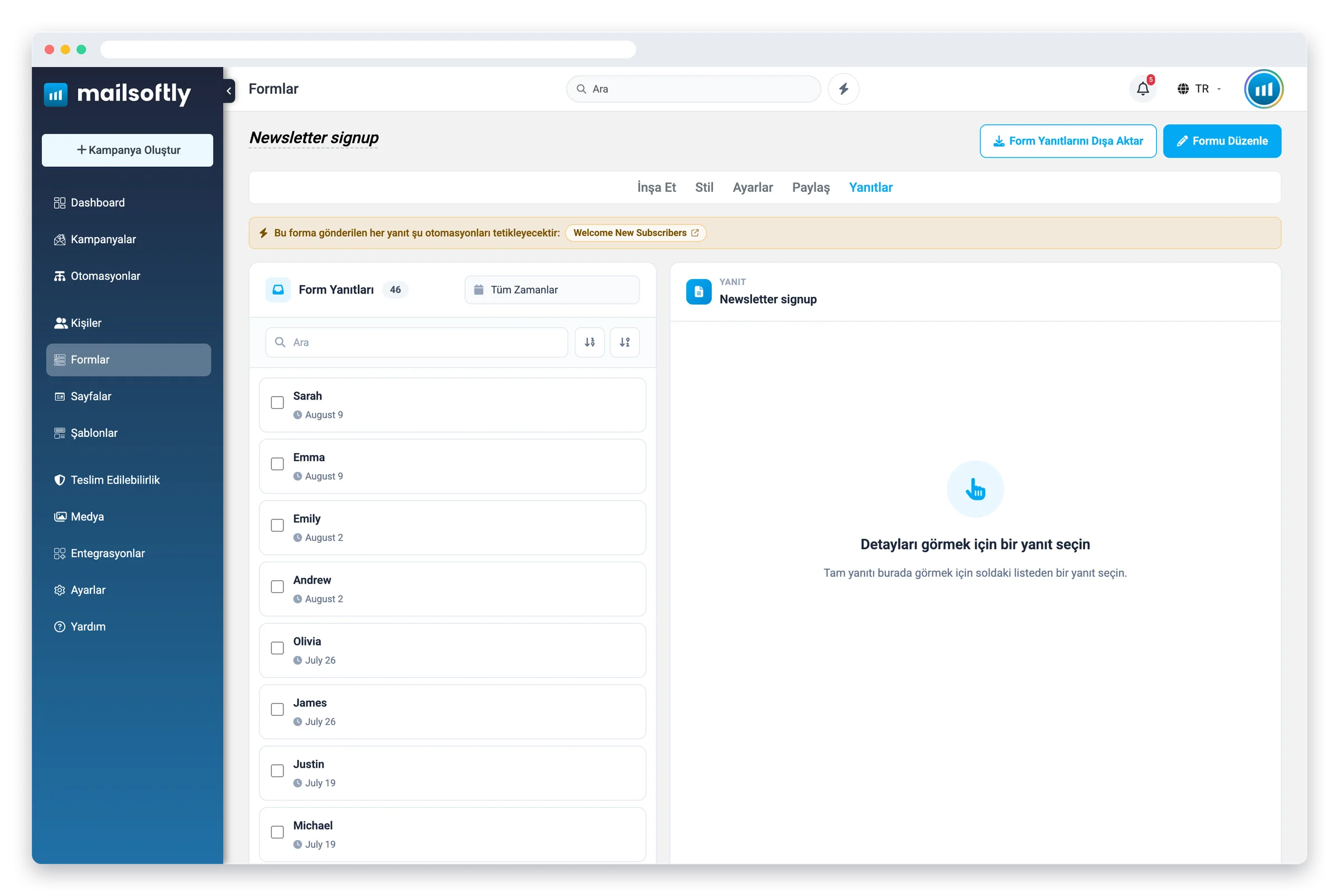
Kaydolan herkesi görmek için formun Yanıtlar sekmesini açın, ardından listenize bakın: oradalar ve bir sonraki kampanyanıza hazırlar. İlk e-postanın kendiliğinden gitmesini isterseniz bir karşılama otomasyonu ekleyin.
Mailsoftly bir kaydın QR kod okutularak geldiğini kaydetmez. Tezgah sizin için önemliyse bu formu ve listesini yalnızca tezgah için kullanın, başka yerlerde farklı bir form kullanın.
Sık sorulan sorular
Bunu ücretsiz planda yapabilir miyim?
Evet. QR kod, yazdırılabilir sayfa ve hazır form yalnızca ücretli planlara özel değildir. Bir formu paylaşmak hesabınız doğrulandığında açılır: yeni hesaplar genellikle bir iş günü içinde kısa bir incelemeden geçer; bir gönderim alan adını doğrulamak ya da Google Workspace veya Microsoft 365 hesabınızı bağlamak bu süreyi kısaltabilir. Ücretsiz formlarda küçük bir Mailsoftly rozeti görünür.
Kaydolanların e-posta adresini onaylaması gerekir mi?
Varsayılan olarak hayır: formu gönderen kişi abone olur. Onay adımı istiyorsanız ekleyebileceğiniz bir Çift onaylı abonelik otomasyonu var; ayrıntısı Kayıt formunuzu paylaşın ve gömün rehberinde.
Hangi kayıtların QR koddan geldiğini görebilir miyim?
Doğrudan göremezsiniz. QR kodla gelen kayıt, düz bağlantıdan gelen kayıtla aynı görünür. Tezgah için ayrı bir form ve ayrı bir liste kullanın; tezgah kayıtlarınız bunlar olur.
Sayfayı bastırdıktan sonra değiştirebilir miyim?
Metni istediğiniz zaman değiştirip yeniden yazdırabilirsiniz. Kısa bağlantının adını değiştirmediğiniz sürece adres ve kod aynı kalır. Logonuz ve renginiz marka kitinizden gelir; ilk çıkan metin de formunuzun dilini izler.
QR kodun süresi dolar mı?
Hayır. Kod formunuzun adresine gider; form durduğu ve kısa bağlantının adını değiştirmediğiniz sürece çalışır.
Kendi hesabınızda denemeye hazır mısınız?
Google Workspace veya Microsoft 365 hesabınızla ücretsiz başlayın. Kredi kartı gerekmez.