
Yeni müşterilere otomatik e-posta gönderin
Her yeni müşteriye teşekkür eden, bir hafta sonra bakım önerileri gönderen, ardından yorum isteyen ve butona tıklamayanlara tek bir nazik hatırlatma yapan bir Mailsoftly otomasyonu kurun. Ekibiniz müşteriyi listeye eklediği an başlar.
Her satıştan sonra müşteriye teşekkür etmek, bir hafta sonra birkaç öneri göndermek ve müşteri ürüne alıştığında yorum istemek niyetindesiniz. Yoğun bir haftada bunların bir kısmı hep unutulur. Mailsoftly’de bu işi tek bir otomasyon her yeni müşteri için yapar: ekibiniz müşteriyi bir listeye ekler, mailler kendi takvimiyle gider.
Aşağıdaki örnekte, müşterileri ödeme sırasında mail almayı kabul eden bir bisiklet dükkânı var. Aynı kurulum kuaför, tamir servisi ya da stüdyo gibi her dükkân ve hizmet işletmesine uyar.
Bu mailleri yalnızca sizden haber almayı kabul eden müşterilere gönderin, örneğin ödeme sırasında işaretlenen bir onay kutusuyla.
Ne kuruyorsunuz
Tek bir otomasyon, şu sırayla:
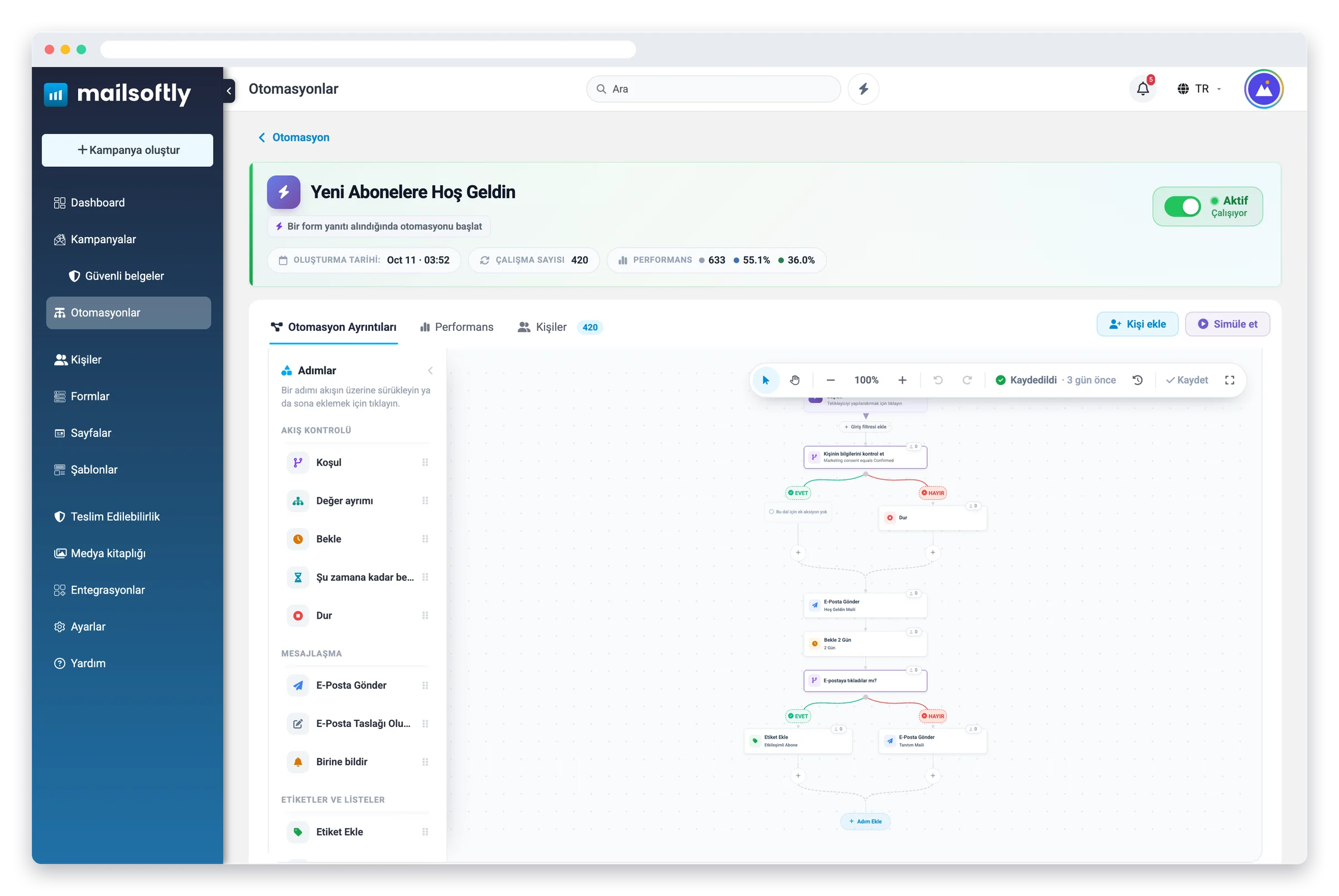
1. Tetikleyici: Listeye eklendiğinde. Yeni müşteriler listeniz otomasyonu başlatır. 2. E-Posta Gönder: hemen bir teşekkür maili. 3. Bekle 7 gün, ardından E-Posta Gönder: bakım önerileri. 4. Bekle 7 gün, ardından E-Posta Gönder: tek butonlu yorum isteği. 5. Bekle 3 gün, ardından Kişi bir bağlantıya tıkladı mı? koşulu. – Evet: Etiket Ekle; ekibiniz kimin yorum sayfasına gittiğini görür. – Hayır: E-Posta Gönder; tek bir nazik hatırlatma.
Dört maili önce hazırlayıp Şablonlar altında kaydedin; böylece otomasyonda seçebilirsiniz. Yorum isteği mailinde tek bir buton olsun: koşul, o maildeki herhangi bir takip edilen bağlantıya tıklamayı sayar, tek bağlantı cevabı netleştirir. Abonelikten çıkma ve tercih bağlantıları hiçbir zaman sayılmaz.
Listeyi oluşturun
Kişiler menüsünde Kişi Listeleri’ni açın ve Yeni müşteriler adında bir liste oluşturun. Şimdilik boş bırakın. Otomasyonu açtığınızda listede zaten olan kişiler başlamaz; liste, bundan sonra ekleyeceğiniz müşteriler içindir.

Boş bir otomasyon açın ve tetikleyiciyi seçin
Otomasyonlar sayfasında Yeni Otomasyon Oluştur’a tıklayın ve Boş başla’yı seçin. Başlığa tıklayıp otomasyona bir ad verin, örneğin Yeni müşteri mailleri.
Tetikleyici kartına tıklayın. Tetikleyici ara kutusuna liste yazın, Listeye eklendiğinde seçeneğini seçin ve Bir Kişi Listesi Seçin alanından Yeni müşteriler listesini seçin. Her kişi için yalnızca bir kez çalıştır açık kalsın; kimse seriyi iki kez almaz. Uygula & Kapat’a basın.
Listeye eklendiğinde ile Kişi listesi ekle aynı şey değildir. Kişi listesi ekle, listedeki herkesi bir kerede başlatır. Listeye eklendiğinde ise her kişiyi listeye girdiği anda başlatır.

Teşekkür maili
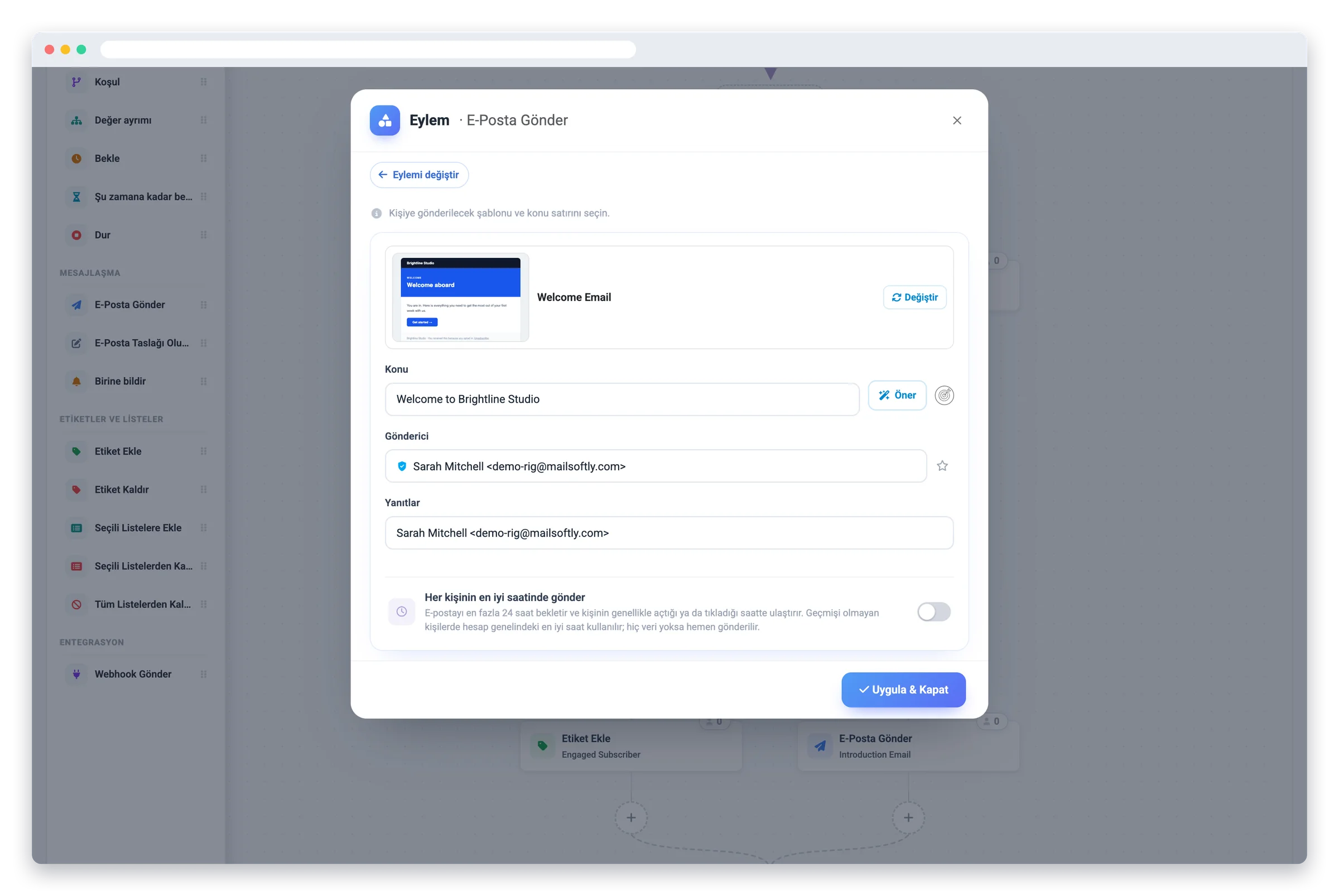
Boş ilk adıma tıklayın ve E-Posta Gönder‘i seçin. E-posta seçin’e tıklayın, teşekkür mailinizin üzerine gelip Şablonu kullan’a basın, ardından konuyu yazın. Gönderici sizin için doldurulur: ücretsiz hesapta bağlı Gmail ya da Outlook posta kutunuz, doğrulanmış alan adı olan ücretli planda alan adı adresiniz. Uygula & Kapat.
Bir hafta sonra bakım önerileri
Adım Ekle’ye basın, Bekle‘yi seçin ve 7 gün hazır seçeneğine tıklayın (dilediğiniz gün sayısını da yazabilirsiniz). Uygula & Kapat. Yeniden Adım Ekle’ye basın, E-Posta Gönder’i seçin ve bakım önerileri mailinizi kendi konusuyla ekleyin.

Yorum isteği
7 günlük bir Bekle adımı daha ekleyin, ardından yorum isteği maili için bir E-Posta Gönder adımı. Butona Kısa bir yorum bırakın gibi açık bir metin yazın ve yorum sayfanıza bağlayın.
Kimin tıkladığına bakın
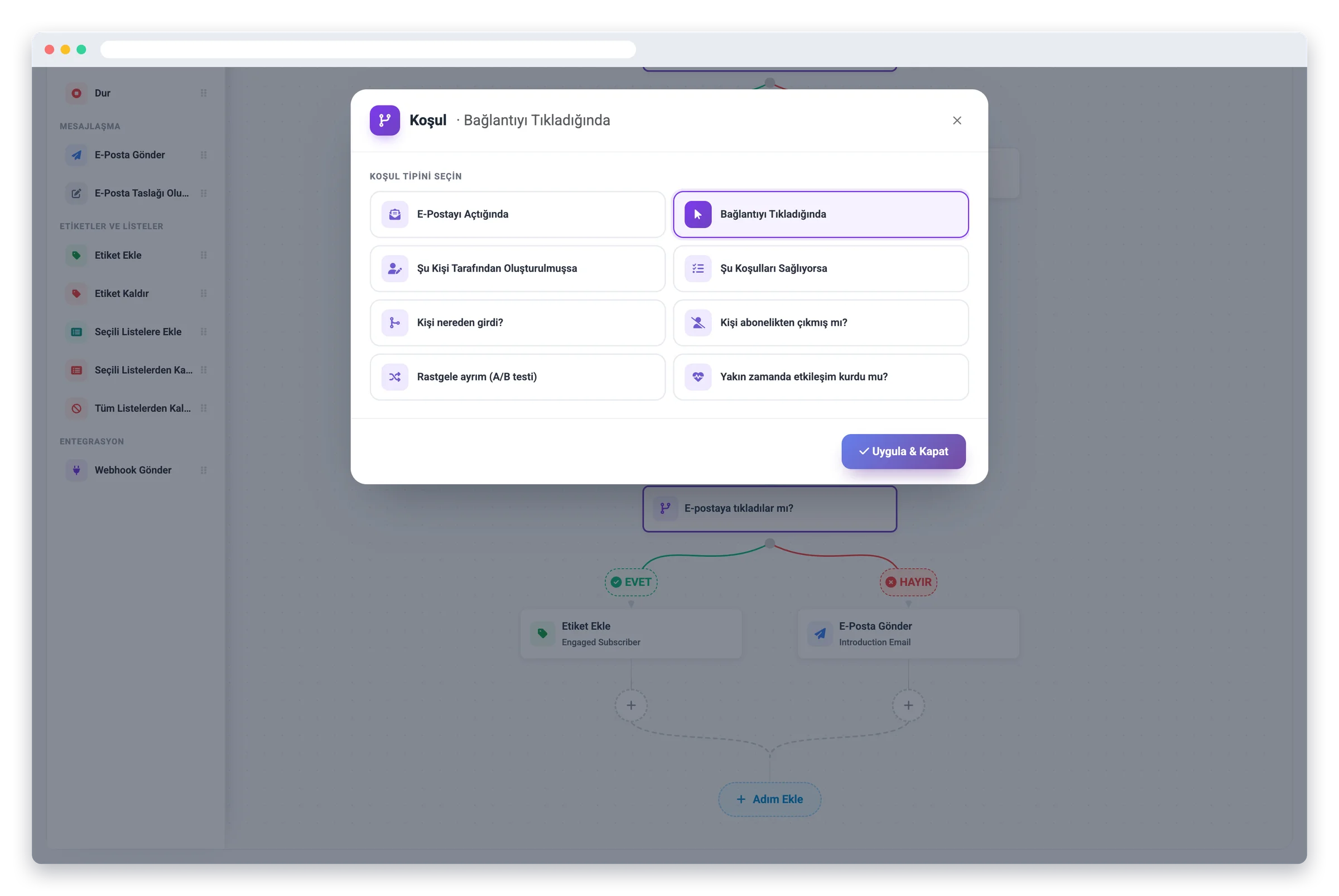
Müşterilere okuma fırsatı vermek için 3 günlük bir Bekle ekleyin. Sonra Adım Ekle’ye basın, Koşul Ekle’yi seçin ve Kişi bir bağlantıya tıkladı mı? sorusunu seçin. Bu soru, otomasyonun gönderdiği son maile, yani yorum isteğine bakar. Akış artık yeşil Evet ve kırmızı Hayır sütunlarına ayrılır.
Neden açma değil de tıklama: bazı posta uygulamaları mailleri kendiliğinden açar, bu yüzden açılma, birinin maili okuduğunu kanıtlamaz. Bağlantı tarayıcılarından gelen tıklamalar da ayıklanır.
Evet’te etiket, Hayır’da hatırlatma
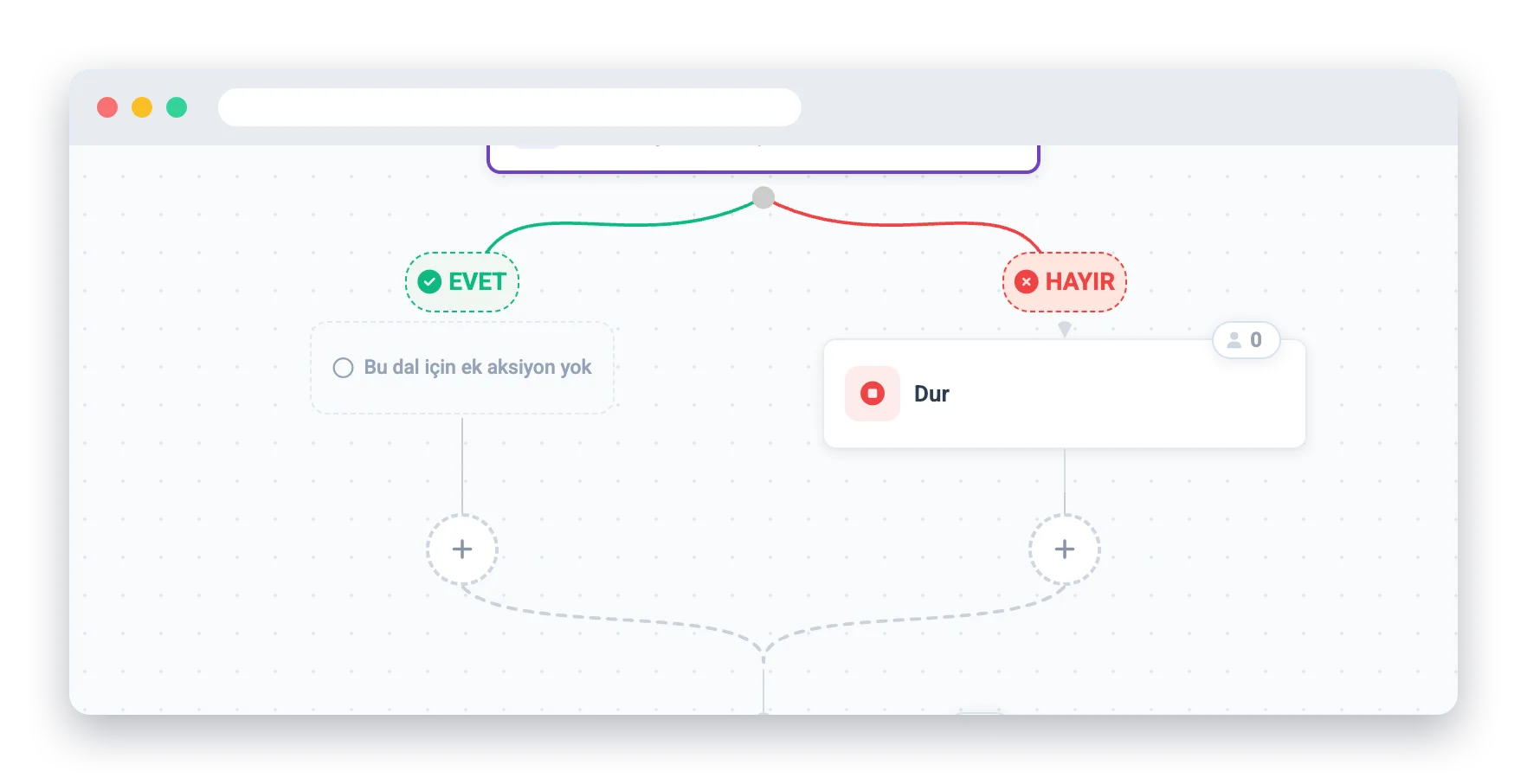
Evet sütununda Bir Eylem Ekle’ye basın, Etiket Ekle‘yi seçin ve Yorum bağlantısına tıkladı gibi bir etiket seçin ya da oluşturun. Tıklama, müşterinin yorum sayfasına gittiğini gösterir, yorum yazdığını değil; etiketi bildiğiniz şeye göre adlandırın.
Hayır sütununda Bir Eylem Ekle’ye basın, E-Posta Gönder’i seçin ve nazik hatırlatma mailinizi ekleyin. Kısa tutun ve yalnızca bir kez gönderin.
Alttaki çubukta Değişiklikleri Kaydet‘e basın.
Otomasyonu açın
Üstteki Taslak anahtarını çevirin. Mailsoftly önce bir özet gösterir: Otomasyon yayına alınsın mı? Özette tetikleyici, mail ve adım sayısı (bu akış için 4 mail, 9 adım) ve "Her kişi bu otomasyona yalnızca bir kez girer." satırı yer alır. Yayına Al‘a basın.
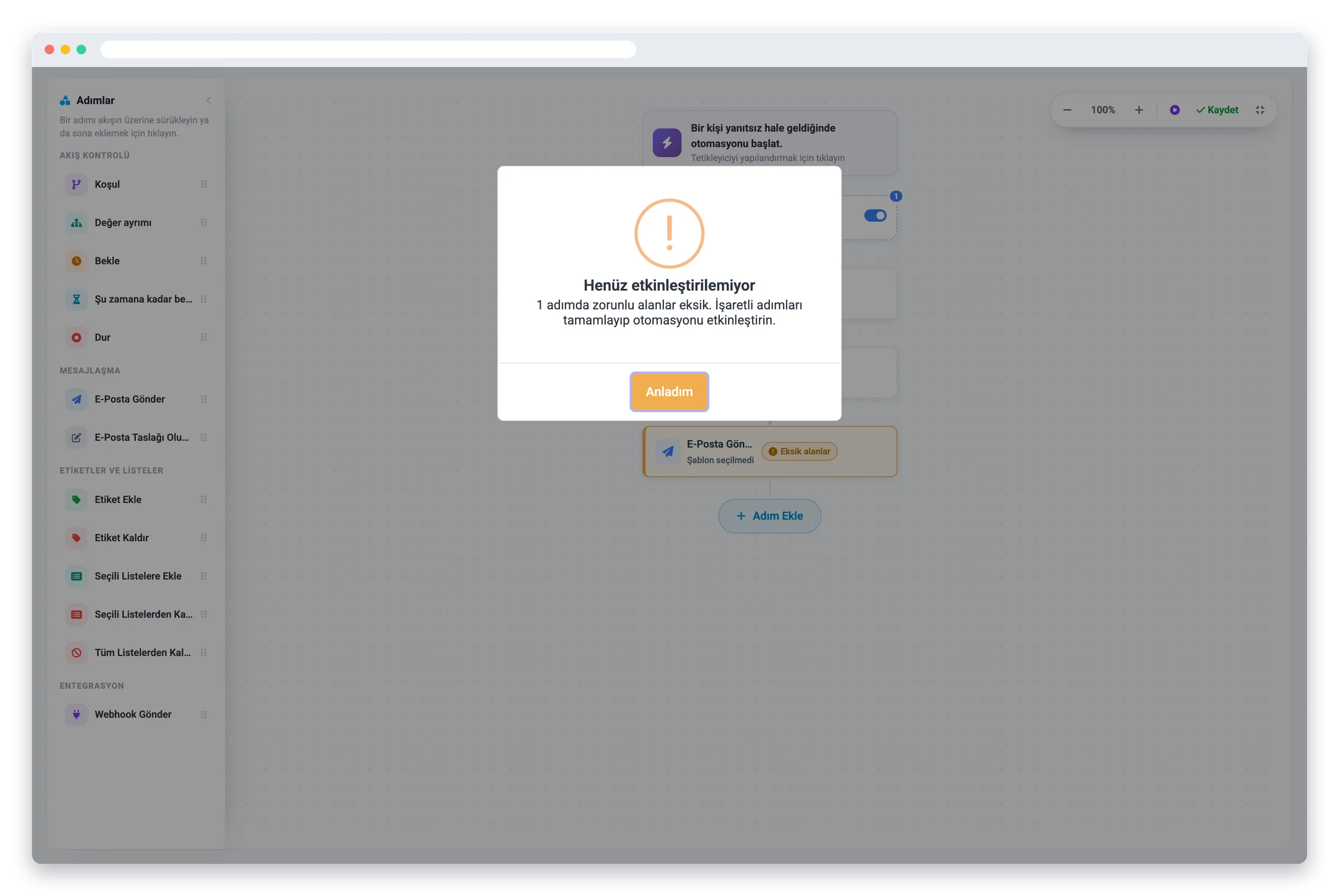
Açılmazsa nedenini söyler: eksik alanı olan bir adım, listesi seçilmemiş bir tetikleyici, henüz doğrulanmamış bir hesap ya da başka bir otomasyonu zaten çalıştıran ücretsiz plan. Etkinleşmeyen otomasyonu düzeltin rehberi tüm mesajları listeler.
Her yeni müşteriyi ekleyin
Satıştan sonra ekibinizden biri müşteriyi ekler:
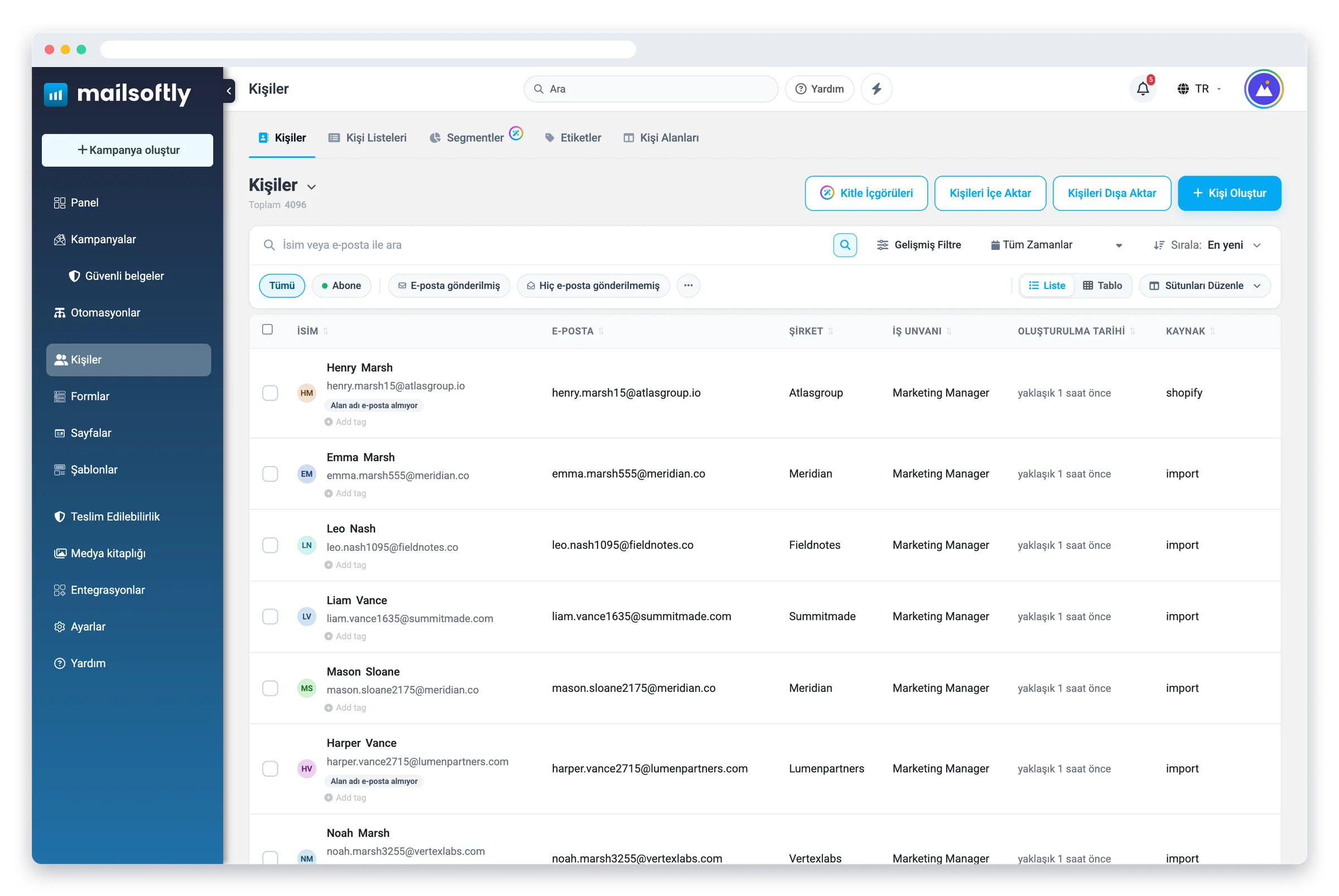
- Tek müşteri: Kişiler sayfasında Kişi Oluştur‘a tıklayın. Adı, soyadı ve e-posta adresini yazın, Listelere ekle alanından Yeni müşteriler listesini seçin. Kaydetmeden önce pencere "Kaydettiğinizde bu kişi için "Yeni müşteri mailleri" başlar." der. Maillerinizde ad gibi bir birleştirme alanı varsa, doldurabilmeniz için o alanları da gösterir. Kaydet’e basın.
- Listeden: Yeni müşteriler listesini açın, Kişi Ekle’ye tıklayın ve Kişi Oluştur ya da Kişilerden Seç’i seçin.
- Bir formdan: kişileri listeye ekleyen bir form da onları otomasyona alır.
Kişiler sayfası kişilerinizi tablo olarak da gösterebilir: listenin üstünden Tablo’ya geçin, bir adı düzeltmek ya da etiket eklemek için hücreye tıklayın veya Excel ve Google E-Tablolar’dan yapıştırın. Tablo, var olan kişileri düzenler; bu otomasyonu başlatmak için kişiyi yukarıdaki gibi listeye ekleyin.
Toplu içe aktarma, hesabınızda yeni olan kişiler için otomasyonu başlatmaz; bu kişiler tek seferde oluşturulup listeye konur. İçe aktardıktan sonra kişileri liste sayfasından Yeni müşteriler listesine ekleyin ya da tek seferlik bir gönderim için Kişi listesi ekle tetikleyicisini kullanın.
Kim nerede, görün
Otomasyonu açın. Her adım, oraya kaç müşterinin ulaştığını gösterir; sayıya tıklayınca kimin geçtiğini, kimin orada beklediğini ve kimin durduğunu görürsünüz. Kişiler sekmesinde her müşteri için ilerleme çubuğu olan bir kart vardır: teşekkürden sonra %14, bakım önerilerinden sonra %42, yorum isteğinden sonra %71; bitirenlerde %100 ve yeşil Tamamlandı etiketi. Evet sütunundan geçen müşteriler etiketinizi de taşır, kişileri bu etikete göre filtreleyebilirsiniz.
Ücretsiz planda
Yukarıdaki her şey, doğrulandıktan sonra ücretsiz hesapta çalışır: liste tetikleyicisi, bekleme adımları, tıklama koşulu, Etiket Ekle ve Kişi Oluştur penceresi. Ücretsiz hesap aynı anda bir otomasyon çalıştırır ve bağlı Gmail ya da Outlook posta kutunuzdan gönderir. Kendi doğrulanmış alan adınızdan göndermek ücretli planlara dahildir.

Sık sorulan sorular
Yeni müşterilere nasıl otomatik mail gönderirim?
Yeni müşteriler için bir liste oluşturun, sonra bu listede Listeye eklendiğinde ile başlayan bir otomasyon kurun. Teşekkür için bir E-Posta Gönder adımı, mailler arasına Bekle adımları ekleyip otomasyonu açın. Bundan sonra ekibinizin listeye eklediği her müşteri seriyi zamanında alır.
Otomatik bir mail serisi nasıl gönderilir?
E-Posta Gönder adımlarını arka arkaya dizin, aralarına birer Bekle adımı koyun. Her Bekle, müşteriyi belirlediğiniz gün kadar tutar, sonra sıradaki mail gider. Kişiler sekmesi her kişinin seride nerede olduğunu gösterir.
Yorumu bir kez isteyip yanıt vermeyenlere hatırlatabilir miyim?
Evet. Yorum isteğinden sonra bir Bekle ve Kişi bir bağlantıya tıkladı mı? koşulunu ekleyin. Evet tarafına Etiket Ekle, Hayır tarafına tek bir hatırlatma maili koyun. Tıklayan müşteriler hatırlatmayı hiç almaz.
Kişiyi tabloda eklemek otomasyonu başlatır mı?
Tek başına başlatmaz. Tablo, var olan kişilerin adlarını, e-postalarını, alanlarını ve etiketlerini düzenler. Müşteriyi Yeni müşteriler listesine ekleyin, örneğin Kişi Oluştur ve Listelere ekle ile; otomasyon o zaman başlar.
Aynı müşteriyi iki kez eklersem ne olur?
Her kişi için yalnızca bir kez çalıştır açıksa her e-posta adresi seriden bir kez geçer. Sonradan yeniden eklemek ikinci bir akış başlatmaz.
Bunu ücretsiz yapabilir miyim?
Evet, hesabınız doğrulandıktan sonra. Ücretsiz hesap aynı anda bir otomasyon çalıştırır ve bağlı Gmail ya da Outlook posta kutunuzdan gönderir.
Kendi hesabınızda denemeye hazır mısınız?
Google Workspace veya Microsoft 365 hesabınızla ücretsiz başlayın. Kredi kartı gerekmez.