
Gmail’de otomatik mail serisi oluşturun
Kişiye özel bir mail serisini birkaç gün arayla kendi Gmail adresinizden gönderin. Her kişiyi tek tek elle ekleyin, bilgilerini doğrudan Mailsoftly'de yazın; kişi yanıt verince kalan mailler atlanır. Tablo ya da CSV yüklemeden.
Yeni bir müşteriyle anlaştınız ve ona bir hoş geldin maili, sizden neye ihtiyaç duyduğunuzu anlatan kısa bir liste ve birkaç gün sonra bir hal hatır maili göndermek istiyorsunuz; hepsi kendi bilgileriyle. Tablodan çalışan Gmail araçlarında her yeni kişi için bir satır ekleyip CSV’yi yeniden yüklemeniz gerekir, tek bir kişiyi hızlıca eklediğinizde de çoğu zaman yalnızca birkaç alan kullanılabilir. Mailsoftly’de seriyi bir kez kurarsınız; sonra her kişiyi elle ekler, bilgilerini oracıkta yazarsınız ve mailler kendi Gmail adresinizden gider. Kişi yanıt verdiğinde kalan mailleri atlanır.
Aşağıdaki adımlar tek bir örnek üzerinden ilerliyor: Kuzeyhan Muhasebe, her yeni müşterisine müşterinin paketini ve danışmanını yazan üç mail gönderiyor. Aynı kurulum, sizden haber almak isteyen herkese giden her seri için geçerli: yeni üyeler, yeni hastalar, yeni öğrenciler.
Yalnızca sizden haber almak isteyen kişileri ekleyin, örneğin sizinle anlaşma imzalayan bir müşteri.
Gmail adresinizi bağlayın
Entegrasyonlar ekranını açın ve Google hesabınızı bağlayın. Kişisel Gmail de Google Workspace posta kutusu da olur; Outlook ve Microsoft 365 de aynı şekilde çalışır. Bağlantı kurulduktan sonra posta kutunuz her e-posta adımındaki Gönderici listesinde görünür. Google Workspace veya Microsoft 365 ile gönderin rehberi bağlantıyı adım adım anlatır.

Her mailde kullanmak istediğiniz alanları oluşturun
Kişiden kişiye değişen bilgileri belirleyin, örneğin paket, danışman ya da başlangıç günü, ve her biri için bir kişi alanı oluşturun. Kişiler sayfasında Kişi Alanları sekmesine geçin ve Özel Alan Oluştur düğmesine basın. Bir isim ya da kısa bir not için Metin, sabit seçenekler için Tek seçim kullanın; örneğin Paket alanı için Aylık muhasebe, Üç aylık inceleme ve Bordro ve muhasebe. Kişi alanlarınızı yönetin rehberi tüm alan türlerini anlatır.
Bu şekilde elle yazacağınız bilgiler için, tarih tetikleyicisine ihtiyacınız yoksa Tarih alanı yerine Metin alanı kullanın; "ayın ilk haftası" gibi kısa bir ifade mailde de iyi okunur.

Seriyi kurun
Otomasyonlar sayfasına gidin, yeni bir otomasyon oluşturun ve boş bir otomasyonla başlayın. Tetikleyici listesinde Kişi Olayları grubundan Elle eklediğim kişiler seçeneğini seçin. Bu otomasyona kimse kendiliğinden girmez; her kişi siz eklediğinizde başlar.
Ardından adımları ekleyin: bir E-posta Gönder, bir Bekle, ikinci bir E-posta Gönder, bir Bekle daha ve son bir E-posta Gönder. Hoş geldin serisi için önce üç gün, sonra dört gün daha iyi bir tempodur. Her E-posta Gönder adımında maili seçin (ya da yeni bir mail yazın) ve Konu alanını doldurun.
Maillerde alanlarınız için birleştirme etiketleri kullanın, örneğin {(first_name OR "merhaba")}, {(Paket OR "muhasebe")} ve {(Danışman OR "danışmanınız")}. OR’dan sonraki metin, alan boş olduğunda kullanılan yedek metindir; böylece cümlede boşluk kalmaz. Maillerinizi birleştirme etiketleriyle kişiselleştirin rehberi yedek metinleri ve koşulları anlatır.
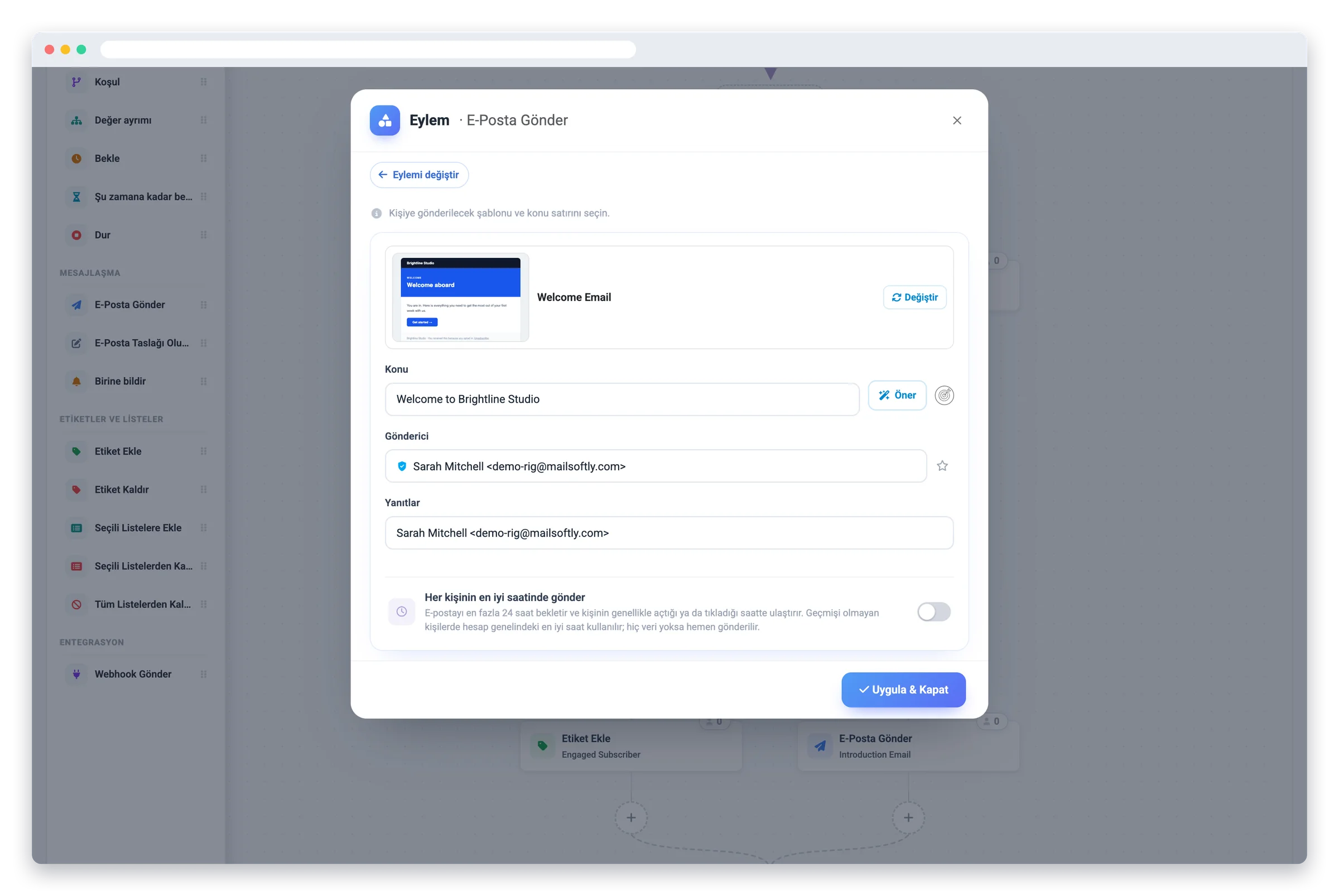
Her maili kendi Gmail adresinizden gönderin
Her E-posta Gönder adımında Gönderici listesini açın ve posta kutunuzu seçin. Yanıt adresi de aynı adrese geçer; böylece cevaplar kendi gelen kutunuza düşer. Doğrulanmış alan adı olmayan bir hesapta yeni adım için posta kutunuz zaten seçili gelir. Hesabınızda doğrulanmış bir alan adı da varsa liste önce Doğrulanmış alan adınız grubunu, altında Bağlı posta kutunuz grubunu gösterir: posta kutusunu seçin.
Yanıtlar yalnızca bağlı Gmail veya Outlook posta kutunuzdan okunur. Bir adım alan adınızdan gönderiyorsa o maile gelen yanıt seriyi durduramaz; tetikleyici ayarları, maillerden kaçının alan adından gittiğini size söyler.

Yanıt gelince durdurun
Tetikleyiciye tıklayıp Tetikleyici Ayarları panelini açın. Hesabınızda bağlı bir posta kutusu varsa Kişi yanıt verince durdur varsayılan olarak açıktır: "Kişi bu otomasyondaki herhangi bir e-postaya yanıt verirse kalan adımları atlanır." Kimse seriyi iki kez almasın diye Her kişi için yalnızca bir kez çalıştır seçeneğini de açık bırakın. Paneli kapatın, otomasyonu kaydedin ve açın.
Yanıtlar düzenli aralıklarla, yaklaşık on dakikada bir kontrol edilir; her adım da göndermeden hemen önce yeniden bakar. İzin yanıtı gibi otomatik cevaplar yanıt sayılmaz.

Bir kişi ekleyin ve bilgilerini yazın
Otomasyonu açın ve Kişi ekle düğmesine tıklayın. Bu otomasyona kişi ekleyin penceresi Yeni kişi ekle sekmesinde açılır: "Her satıra bir kişi. Sütunlar, e-postalarınızın kullandığı alanlardır." E-posta, Ad ve Soyad sütunlarının yanında maillerinizin kullandığı her alan için bir sütun görürsünüz; burada Paket (seçenekleriyle bir açılır liste) ve Danışman.
Kişinin e-posta adresini ve adını yazın, paketini seçin, danışmanını yazın. Ne zaman başlasınlar? bölümünde Hemen seçili kalsın ve 1 kişi ekle düğmesine tıklayın. Çalışan bir otomasyonda Mailsoftly önce sorar: "1 kişi eklensin mi? Hemen başlarlar."; 1 kişi ekle ile onaylayın. Pencerenin üstündeki satırda "1 kişi için otomasyon başladı. 1 yeni kişi oluşturuldu." yazar. Pencere sıradaki kişi için açık kalır; işiniz bitince Bitti’ye tıklayın.
Yazdığınız bilgiler kişinin kaydına işlenir; serideki her mail ve kişiye sonra göndereceğiniz her mail bu bilgileri kullanabilir. Bir sütun eksikse tablonun altındaki Alan ekle ile hesabınızdaki herhangi bir alanı ekleyebilir ya da oracıkta yeni bir metin alanı oluşturabilirsiniz.
Kişi zaten kişilerinizde kayıtlıysa
Adresini her zamanki gibi yazın. Satır işaretlenir; yazdığınız bir değer kayıtlı olandan farklıysa hücrenin altında kayıtlı değer görünür, örneğin "Kayıtlı: Üç aylık inceleme", ve bir kutu farkları listeler: "Bunlardan 1 tanesinin kayıtlı bilgileri yazdıklarınızdan farklı." Şunlardan birini seçin:
- Yazdıklarım kullanılsın, kayıtlı değer değiştirilsin (varsayılan); böylece mailler az önce yazdığınızı söyler.
- Kayıtlı değer korunsun, yalnızca boş alanlar doldurulsun.
Hiçbir değer farklı değilse seçim yapmanız gerekmez ve kayıtlı bilgiler korunur. Her iki durumda da mevcut kişi kullanılır, yinelenen kişi oluşmaz. Sonuç satırında "1 mevcut kişi güncellendi." yazar.

Kimin yanıt verdiğini ve ne aldığını görün
Otomasyonun Kişiler sekmesini açın. Her kişinin ilerlemesini gösteren bir kartı vardır:
- Yanıt veren kişinin kartında Yanıt verdi yazar. Kartı açtığınızda kişinin beklediği adımda Durduruldu: kişi yanıt verdi yazar; sonraki mailler hiç gitmez.
- Yanıt vermeyen kişinin anahtarı yeşil kalır ve adımları her birinin ne zaman çalıştığını gösterir, örneğin ikinci mail için +3 gün.
Zaman çizelgesinde bir mailin adına tıklayınca maili kişinin aldığı hâliyle açarsınız: Kimden adresi posta kutunuzdur, metinde de kişinin kendi paketi ve danışmanı yazar.
Bilmeniz gereken sınırlar
- Çalışan bir otomasyona kişi eklemek ve bir otomasyonu açmak için hesabınızın doğrulanmış olması gerekir. Google Workspace veya Microsoft 365 ile kaydolan hesaplar genellikle otomatik doğrulanır, diğerleri incelenir.
- Ücretsiz paket aynı anda bir otomasyon çalıştırır. Ücretli paketler daha fazlasını çalıştırır.
- Elle yazdığınız kişiler kişi olarak kaydedilir ve paketinizin kişi sınırına sayılır.
- Posta kutunuzun günlük bir gönderim hakkı vardır. Bu hak dolarsa sıradaki mailler bekler ve hak açıldıkça gider.
- Birkaç kişi anında eklenir; daha kalabalık bir grup siz çalışmaya devam ederken arka planda eklenir ve sonuç satırı ilerlemeyi gösterir.

Sık sorulan sorular
Tek bir kişiyi tablo kullanmadan bir mail serisine ekleyebilir miyim?
Evet. Otomasyonu açın, Kişi ekle düğmesine tıklayın, kişinin e-posta adresini, adını ve maillerinizin kullandığı alanları yazın, sonra 1 kişi ekle düğmesine basın. Kişi hemen ya da Ne zaman başlasınlar? bölümünde seçtiğiniz zamanda başlar.
Mailler gerçekten kendi Gmail adresimden mi gider?
Evet, her E-posta Gönder adımında Gönderici olarak bağlı Gmail veya Google Workspace posta kutunuz seçiliyse. Yanıtlar o gelen kutusuna düşer; Mailsoftly seriyi durdurmak için yanıtları da oradan okur.
Biri yanıt verince ne olur?
Kişi yanıt verince durdur açıksa serideki herhangi bir maile gelen yanıt, kişinin kalan maillerini atlatır. Kişiler sekmesindeki kartında Yanıt verdi yazar. İzin yanıtları sayılmaz.
Yalnızca ad değil, kendi alanlarımı da kullanabilir miyim?
Evet. Paket, danışman ya da başlangıç günü gibi her kişi alanı bir birleştirme etiketi olabilir. Kişi ekle penceresi maillerinizin kullandığı her alan için bir sütun gösterir; kişiyi eklerken bunları doldurursunuz.
Kişi zaten farklı bilgilerle kayıtlıysa ne olur?
Pencere kayıtlı değeri yazdığınızın yanında gösterir ve varsayılan olarak kayıtlı değeri yazdığınızla değiştirir. İsterseniz kayıtlı değerleri koruyup yalnızca boş alanları doldurmayı seçebilirsiniz.
Gmail yerine Outlook kullanabilir miyim?
Evet. Gmail, Google Workspace, Outlook ve Microsoft 365 aynı şekilde çalışır: posta kutusunu bağlayın ve Gönderici olarak seçin.
Kendi hesabınızda denemeye hazır mısınız?
Google Workspace veya Microsoft 365 hesabınızla ücretsiz başlayın. Kredi kartı gerekmez.