
Toplu mail gönderin
Tasarımlı tek bir maili kendi Gmail veya Outlook adresinizden bütün listenize gönderin, abonelikten çıkma bağlantısı her kopyada hazır gelsin. Şablonu seçin, listeyi belirleyin, her kopyayı kontrol edip gönderin, ardından kimin açıp neye tıkladığını görün.
Toplu mail denince çoğu zaman bütün listenin Gizli (Bcc) alanına yazıldığı tek bir mesaj akla gelir. Sade görünür, adreslerden biri yanlışlıkla Kime alanına kayarsa herkes herkesin adresini görür, abonelikten çıkmak isteyenler size tek tek yanıt yazar ve maili kimin okuduğunu hiç öğrenemezsiniz. Mailsoftly’de maili bir kez tasarlar, listeyi seçersiniz; herkes kendi kopyasını sizin Gmail veya Outlook adresinizden alır. Abonelikten çıkma bağlantısı her mailde hazırdır, açılma ve tıklama sonuçları da gönderimin ardından sizi bekler.
Aşağıdaki adımlar, bir bültenin bağlı bir Gmail adresinden bütün abone listesine gönderilişini baştan sona anlatıyor.
Gmail veya Outlook hesabınızı bağlayın
Entegrasyonlar ekranını açın, Google Workspace ya da Microsoft 365 kartını seçin ve o hesapla oturum açın. Kişisel bir Gmail adresi de aynı şekilde bağlanır. Bağlantı kurulduktan sonra yeni kampanyalar bu adresi Kimden alanına kendiliğinden yerleştirir, yanıtlar da aynı gelen kutusuna döner. Kurulumun tamamını Google Workspace veya Microsoft 365 ile gönderin rehberinde bulabilirsiniz.
Her hesapta ortak bir Mailsoftly adresi de bulunur, ancak bu adres yalnızca test maili gönderir. Listenize giden gerçek kampanya, bağladığınız posta kutusundan çıkar.

Bir şablon seçin ve kendinize uyarlayın
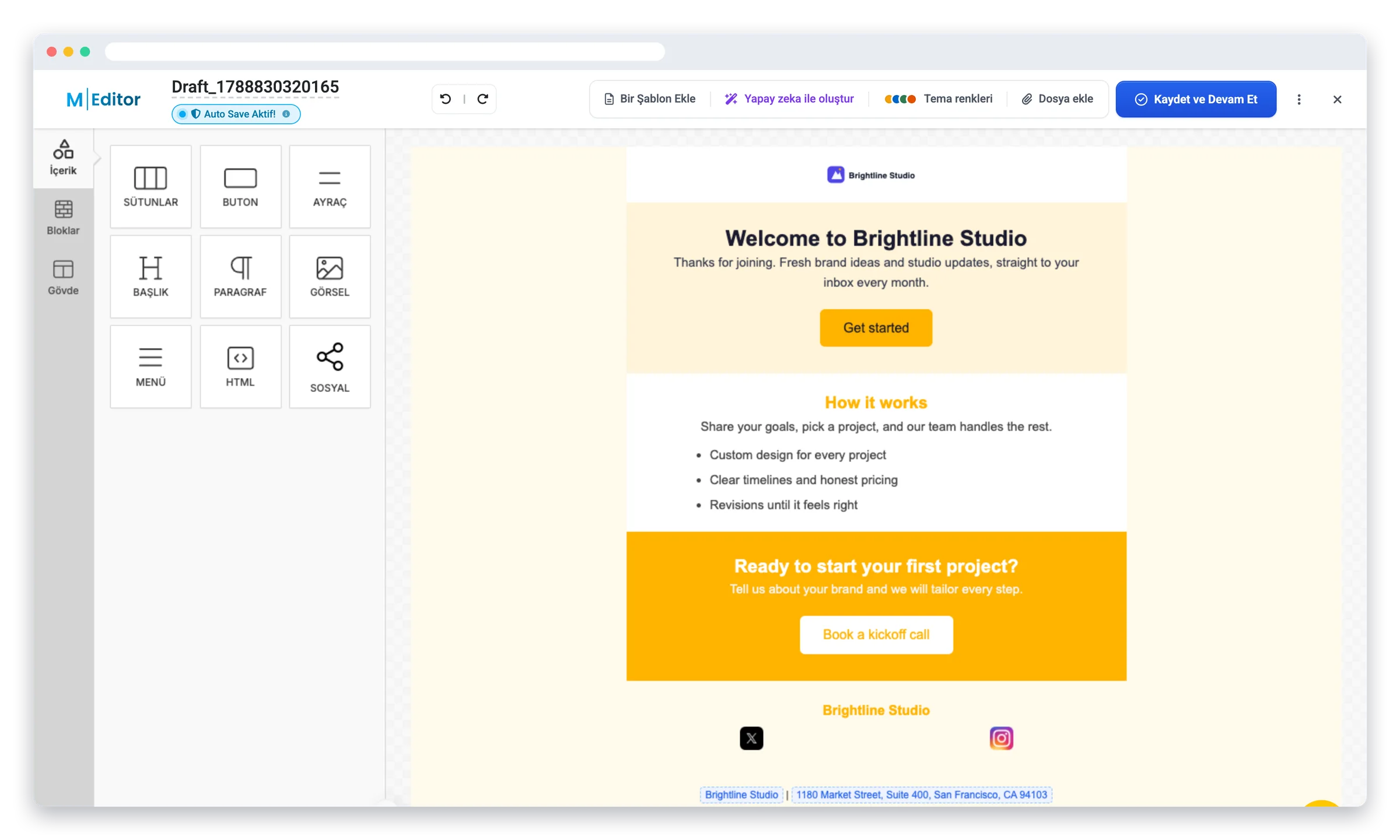
Kampanyalar sayfasında Yeni Kampanya Oluştur düğmesine basın ve Tasarım seçeneğini seçin. Şablon Seçin penceresi hazır tasarımlarla açılır: bir kartın üzerine gelip Önizle ile tasarımı büyük boyutta inceleyin, beğendiğinizde Bu tasarımı kullan ile tuvale yerleştirin. Değiştirmek istediğiniz metne tıklayıp yazmanız yeterli; Tema renkleri ile de bütün tasarımı tek hamlede marka renklerinize geçirebilirsiniz. Her şey yerine oturduğunda Kaydet ve Devam Et düğmesine basın. Editörün sunduğu her şey Mailinizi tasarlayın rehberinde.
Listeyi, konuyu ve ön izleme metnini belirleyin
Kampanya sayfasında Alıcı Listesi satırını açın ve Kişi Listeleri altından bir liste seçin. Kişilerinizin yalnızca bir kısmına göndermek istiyorsanız Segmentler (dinamik) altından bir segment seçin. Her kampanya tek bir listeye ya da tek bir segmente gider ve ikinci bir listeyi hariç tutma seçeneği yoktur; birilerini dışarıda bırakmanız gerekiyorsa bir segment oluşturun. Abonelikten çıkmış kişiler gönderimde kendiliğinden atlanır.
Ardından Konu satırını yazın. Siz yazarken altında bir hatırlatma belirir: 60 karakterin altındaki konular çoğu gelen kutusunda tam görünür. Ön izleme metnini de doldurun; gelen kutuları bu kısa satırı konunun hemen yanında, ikinci bir konu satırı gibi gösterir. Gönderen ve yanıt adresi seçenekleri Gönderen, yanıt adresi ve ön izleme metnini ayarlayın rehberinde.
Yasal alt bilgiyi sizin eklemeniz gerekmez. Her tasarımlı mail, E-posta alt bilgisi kartındaki şirket adınız, adresiniz ve telefonunuzla biter; Mailsoftly her kopyaya bir abonelikten çıkma bağlantısı da ekler. Şirket bilgilerinden biri eksikse kartta Eksik yazar, göndermeden önce tamamlayın. Türkiye’deki alıcılara ticari mail gönderiyorsanız İYS uyumluluğunuzu yönetin rehberine de göz atın.

Her kopyayı kontrol edin ve gönderin
İncele ve Gönder düğmesine basın. Göndermeden önce gözden geçir penceresi maili, listenizdeki gerçek bir kişinin göreceği haliyle gösterir. Masaüstü ile Mobil arasında geçiş yapın, oklarla ya da arama kutusuyla diğer alıcıların kopyalarına bakın. Her kopya doğru göründüğünde, posta kutunuzun Google veya Microsoft işaretini taşıyan Şimdi gönder düğmesine basın ve Evet, Şimdi Gönder ile onaylayın. Mailler sizin hesabınızdan, tıpkı elle gönderiyormuşsunuz gibi birkaç saniye arayla çıkar ve her kişi yalnızca kendi adresine gelen bir kopya alır. Hesabınız gönderim için onaylıysa Mailsoftly önce bir kodla kimliğinizi doğrulamanızı ister; kod, oturumu kapatana kadar geçerlidir.
Yeni bir hesaptan çıkan ilk kampanya ekibimizin kısa bir incelemesinden geçer. Onaylanana kadar kampanya, kampanya listenizde İnceleme Bekliyor olarak görünür.
Bağlı posta kutularının, Google veya Microsoft hesabınızın itibarını korumak için günlük bir gönderim sınırı vardır. Liste, posta kutunuzun o gün gönderebileceğinden büyükse Mailsoftly gönderimi başlatmaz ve nedenini söyler. Listeyi bir segmentle daraltın ya da büyük bir listeyi günlere yaymayı anlatan kademeli gönderim rehberine bakın.

Kimin açıp tıkladığını görün
Gönderilen kampanyayı açın ve Kampanya İstatistikleri sekmesine geçin. Kutucuklarda Alıcılar, Açılma Oranı ve Tıklama Oranı ile geri dönüş, abonelikten çıkma ve şikayet oranları yer alır; kişiler maili açtıkça ve tıkladıkça rakamlar güncellenir. Altındaki Detaylı İstatistikler herkesi tek tek listeler, Açanlar ve Açmayanlar filtreleriyle de kime yeniden ulaşmanız gerektiğini bulursunuz. Ayrıntılı anlatım Kampanya sonuçlarını takip edin rehberinde.

Tıklama haritasını okuyun
Bağlantı Performansı sekmesini açın; tıklamalar doğrudan mailin üzerine çizilir. Isı haritası ilginin nerede yoğunlaştığını gösterir, yanındaki liste de her bağlantıyı tıklama sayısına göre sıralar. Her görünümü Tıklama haritanızı okuyun rehberi anlatıyor.

Sık sorulan sorular
Toplu mail ücretsiz gönderilebilir mi?
Evet. Ücretsiz bir Mailsoftly hesabıyla maili tasarlayabilir, listeyi seçebilir, bağladığınız Gmail veya Outlook adresinden gönderebilir ve sonuçları takip edebilirsiniz. Ücretsiz planda gönderilen maillerde küçük bir Mailsoftly rozeti bulunur; yeni bir hesabın ilk kampanyası da gönderilmeden önce ekibimizin kısa bir incelemesinden geçer.
Gmail ile toplu mail gönderebilir miyim?
Evet. Gmail veya Google Workspace posta kutunuzu bir kez bağladığınızda kampanyalarınızın Kimden adresi olur. Her kişi kendi kopyasını sizin Gmail adresinizden, birkaç saniye arayla alır ve yanıtlar gelen kutunuza döner. Outlook ve Microsoft 365 de aynı şekilde çalışır.
Listedekiler birbirinin mail adresini görür mü?
Hayır. Mailsoftly her kişiye ayrı bir mail gönderir. Bütün listeyi Kime, Bilgi veya Gizli alanına yazdığınız bir mesajın aksine her alıcı yalnızca kendi adresini görür.
Toplu maili kimin açtığını nasıl görürüm?
Gönderilen kampanyayı açıp Kampanya İstatistikleri sekmesine geçin. Kutucuklar açılma ve tıklama oranlarını gösterir, Detaylı İstatistikler ise Açanlar ve Açmayanlar filtreleriyle herkesi tek tek listeler. Hangi bağlantılara tıklandığını Bağlantı Performansı sekmesinde görürsünüz.
Abonelikten çıkma bağlantısını benim mi eklemem gerekiyor?
Hayır. Mailsoftly gönderdiği her maile abonelikten çıkma bağlantısını kendisi ekler. Abonelikten çıkan kişiler, o listeye bir sonraki gönderiminizde kendiliğinden atlanır.
Kendi hesabınızda denemeye hazır mısınız?
Google Workspace veya Microsoft 365 hesabınızla ücretsiz başlayın. Kredi kartı gerekmez.